
5 cách thay đổi màu sắc và kích thước chuột trên Windows 10 (P2)
3. Thay đổi kích thước và màu sắc của chuột thông qua Control Panel
Trong công cụ Control Panel có các tùy chọn giúp bạn dễ dàng thay đổi kích thước và màu sắc của chuột. Sau đây là cách thực hiện.
Bước 1: Mở Control Panel bằng icon trên màn hình desktop hoặc gõ từ khóa "Control Panel" trong công cụ tìm kiếm của Windows hoặc nhấn Start Menu và gõ từ khóa.
Bước 2: Sau khi mở Control Panel, bạn tìm tới mục Ease of access > Ease of access Center > Change how your mouse works.
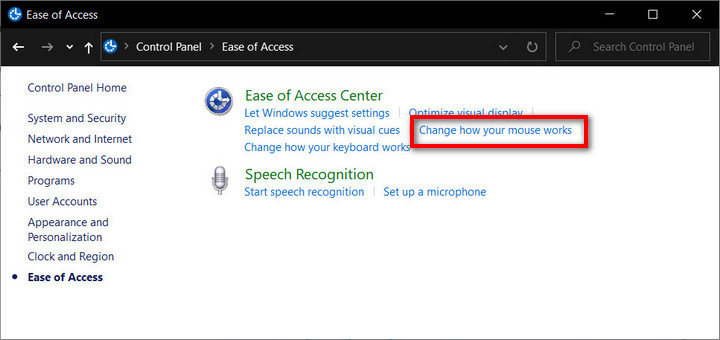
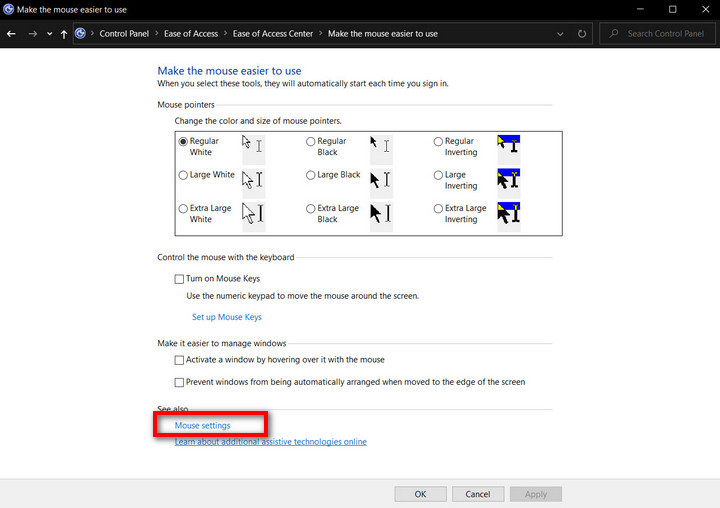
Tại đây, bạn sẽ thấy các tùy chọn để điều chỉnh kích thước và màu sắc của con trỏ chuột.
4. Thay đổi kích thước và màu sắc con trỏ chuột thông qua Registry Editor
Bước 1: Sử dụng bộ phím tắt Windows + R để mở hộp thoại lệnh Run. Gõ "Regedit" và nhấp Enter để mở Registry Editor. Ngay khi nhấn Enter, bạn sẽ thấy một cửa sổ pop-up có tên User Account Control hiện lên, lúc này hãy nhấn Yes để tiếp tục.

Bước 2: Trong Registry Editor, tiếp tục click chọn HKEY_CURRENT_USER > Control Panel > Cursors.
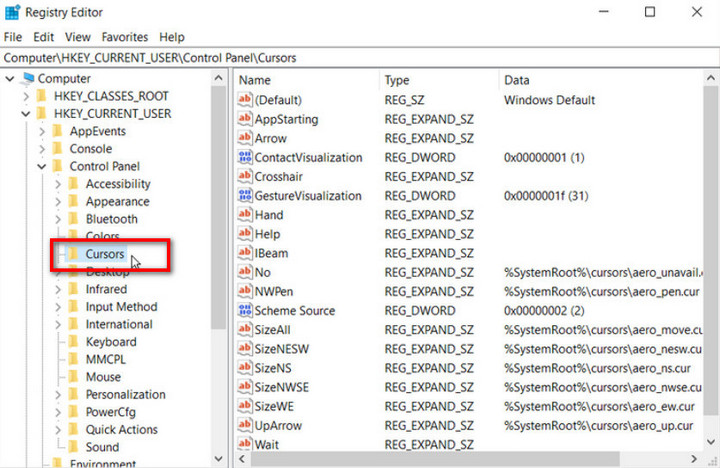
Bước 3: Để chọn Pointer Scheme, hãy nhấp đúp vào mục giá trị chuỗi (Default) ở bảng bên phải. Mặc định, dữ liệu giá trị cho chuỗi này sẽ là Windows Default. Các tùy chọn khác để thay đổi kích thước và màu sắc con trỏ chuột mà bạn có thể đặt giá trị như sau: Magnified, Windows Black (extra large), Windows Black (large), Windows Black, Windows Default (extra large), Windows Default (large), Windows Inverted (extra large), Windows Inverted (large), Windows Inverted, Windows Standard (extra large), Windows Standard (large).
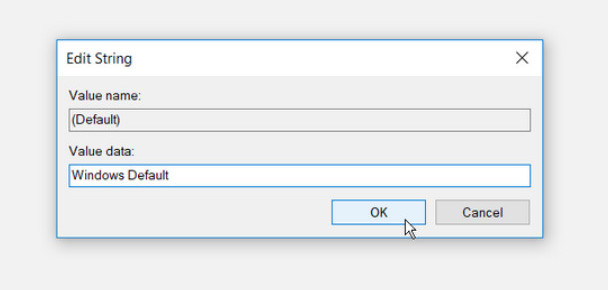
Bước 4: Để thay đổi giá trị của các tùy chọn, bạn chỉ cần cần nhập tên của chúng vào mục Value data và nhấn OK để hoàn tất. Cuối cùng đóng Registry Editor và khởi động lại máy tính để hoàn tất mọi thay đổi.
Theo VnReview, Makeuseof/ictnews.vietnamnet.vn
 Bản tin ngày 03/04/2021
