

Cách chụp ảnh liên tục bằng tính năng QuickTake trên iPhone XS, XS Max và XR (P2)
Thủ thuật quay phim hoặc chụp ảnh liên tục bằng nút âm lượng trên iPhone
iOS 14 bổ sung thêm một cách kích hoạt tính năng quay video QuickTake, cũng như chế độ Burst mới vào các dòng iPhone tương thích.
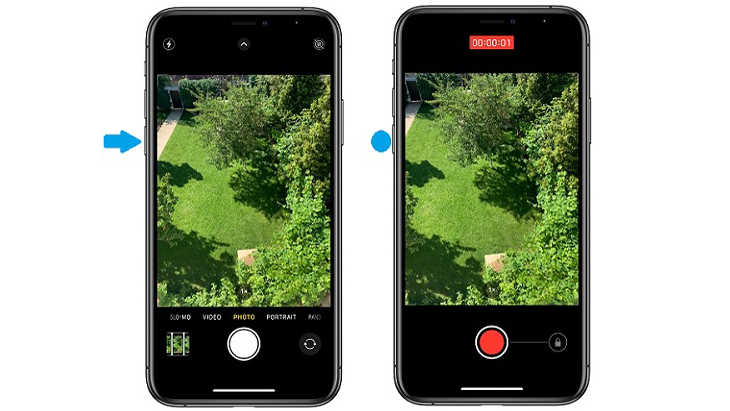
Quay video QuickTake bằng phím giảm âm lượng: Bấm và giữ phím giảm âm lượng để quay video QuickTake khi ở chế độ Photo (Ảnh). Thả nút giảm âm lượng khi bạn muốn dừng quay video. Rất tiếc, Apple chưa hỗ trợ khóa chế độ quay video sau khi bạn thả phím giảm âm lượng.
Chụp ảnh liên tục bằng phím tăng âm lượng: Bấm và giữ phím tăng âm lượng để kích hoạt chế độ Burst và chụp ảnh liên tục các đối tượng đang chuyển động. Thả nút tăng âm lượng khi chuyển động kết thúc.
Thay đổi nhanh chất lượng và định dạng quay video trên tất cả các dòng iPhone
iOS 14 cũng mở rộng một tính năng khác trước đây chỉ có trên iPhone 11, 11 Pro, và 11 Pro Max sang các dòng iPhone cũ hơn đó là các công tắc truy cập nhanh ở chế độ quay video. Bây giờ, người dùng có thể thay đổi độ phân giải và định dạng quay video trực tiếp từ chế độ quay video trên ứng dụng Camera, không cần truy cập vào ứng dụng Settings (Cài đặt) > Camera (Máy ảnh) > Record Video (Quay video) như trước đây.
Sau khi nâng cấp lên iOS 14, bạn sẽ thấy các nút truy cập nhanh này ở phía trên góc phải của trình xem ảnh trước khi chụp (viewfinder) khi ở chế độ Video (Quay phim).
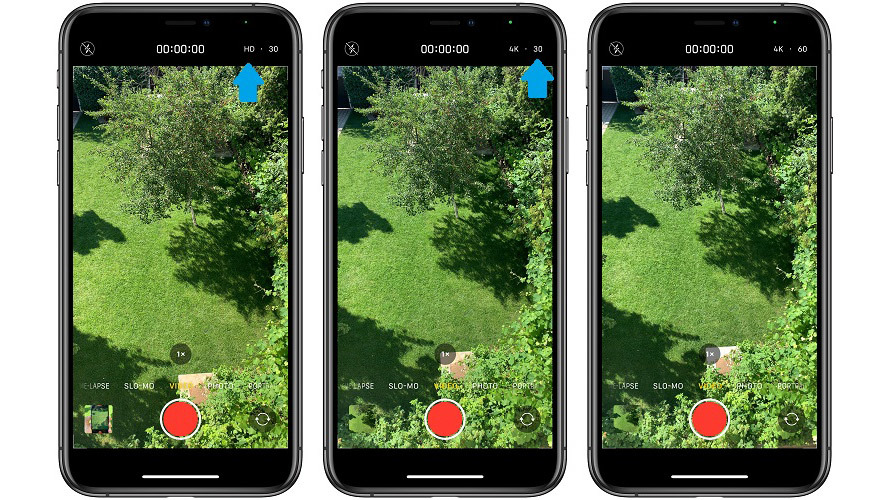
Hãy bấm lên nút HD/4K để chuyển đổi giữa chất lượng HD và chất lượng 4K, và nút 30/60 để chuyển đổi chuyển đổi số khung hình trên giây (fps).
Theo Ca Tiếu/VietNamNet
 Bản tin ngày 28/08/2020
