

Cách tìm ảnh hoặc video trên iOS 14, iPadOS 14 nhanh chóng và hiệu quả (P2)
Cách sửa hoặc xóa chú thích khỏi ảnh hoặc video trên iOS 14 và iPadOS 14
Bước 1: Mở ứng dụng Photos (Ảnh) và chọn ảnh bạn muốn sửa chú thích.
Bước 2: Bây giờ, bạn cũng vuốt nhẹ bức ảnh lên phía trên để mở thanh Captions (Chú thích).
Bước 3: Tại đây, bạn có thể sửa hoặc xóa chú thích, rồi bấm nút Done (Xong) khi hoàn thành.
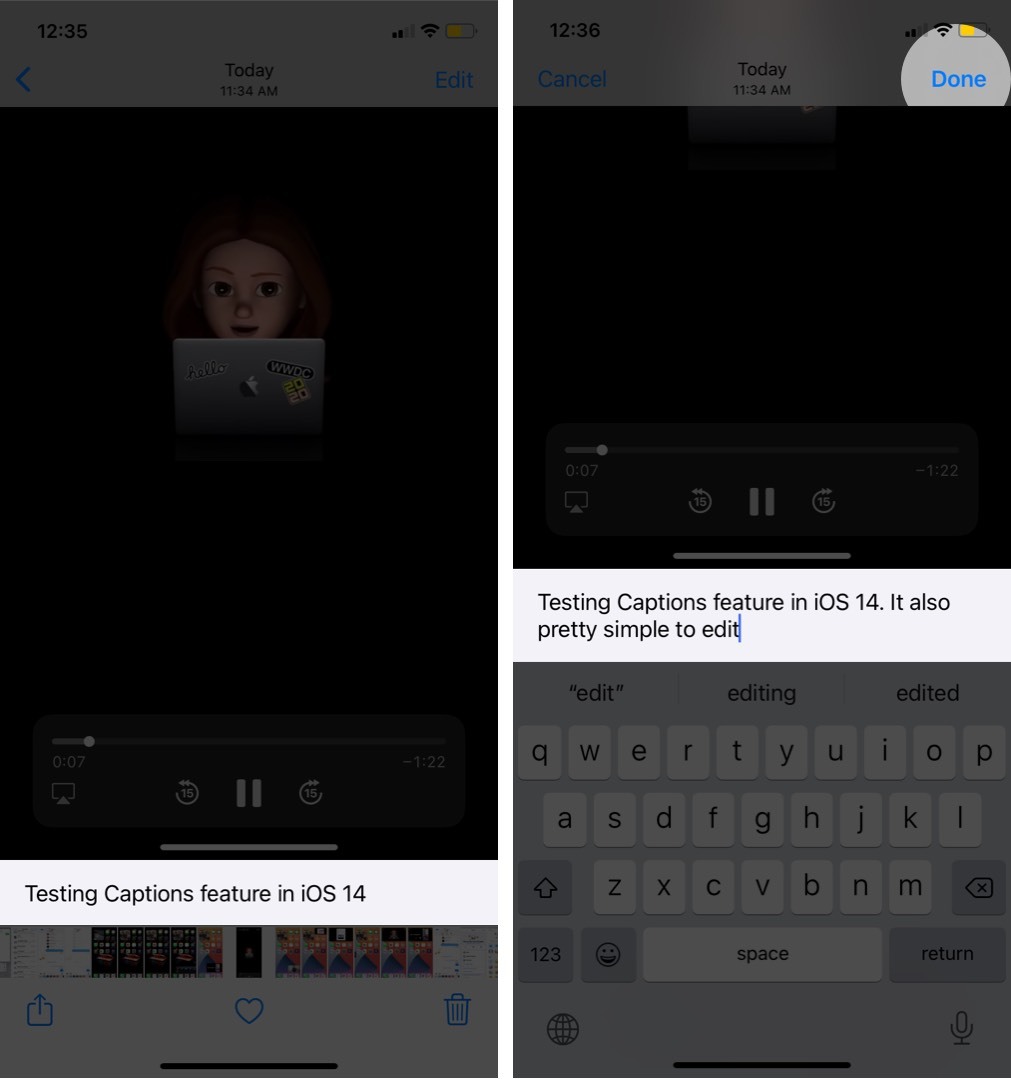
Apple cho biết, nếu người dùng bật tùy chọn iCloud Photos, chú thích sẽ được đồng bộ giữa tất cả các thiết bị sử dụng chung tài khoản Apple. Điều này có nghĩa bạn có thể tìm ảnh dựa trên chú thích trên tất cả những thiết bị đã đồng bộ.
Cách tìm kiếm ảnh hoặc video dựa trên chú thích trên iPhone và iPad
Bước 1: Mở ứng dụng Photos (Ảnh) và thẻ Search (Tìm kiếm) ở phía dưới cùng góc phải.
Lưu ý: Nếu sử dụng iPad, bạn cần mở thanh Sidebar và sau đó chọn thẻ Search (Tìm kiếm).
Bước 2: Tại đây, bạn gõ chú thích đầy đủ hoặc từ khóa bất kỳ liên quan đến nó.
Bước 3: Thiết bị iOS hoặc iPadOS sẽ hiển thị tất cả các ảnh và video liên quan, hãy kiểm tra phần chú thích để tìm ảnh hoặc video bạn cần.
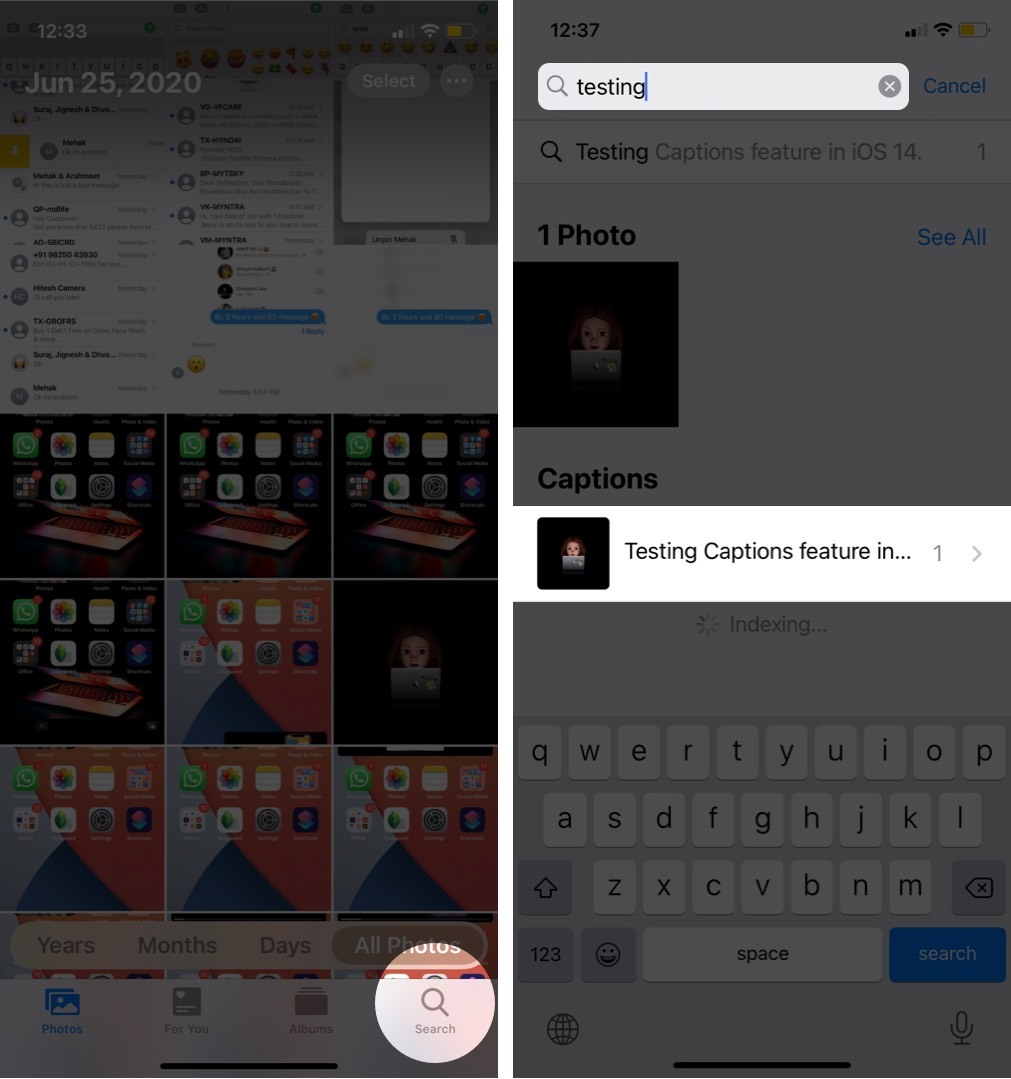
Việc chèn chú thích vào tất cả ảnh hoặc những tấm ảnh quan trọng nghe có vẻ nhàm chán. Tuy nhiên, nó lại là cách tìm ảnh nhanh chóng và cực kỳ hiệu quả.
Theo Ca Tiếu/VietNamNet
 Bản tin ngày 28/07/2020
