

Cách xem độ phân giải màn hình trên máy Mac
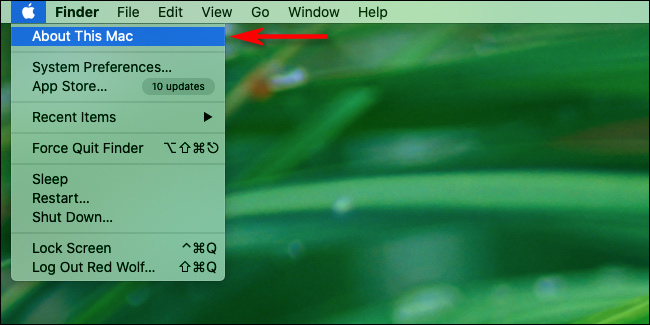
Bước 1: Bấm lên biểu tượng hình quả táo khuyết nằm ở phía trên góc trái của màn hình, và chọn About This Mac.
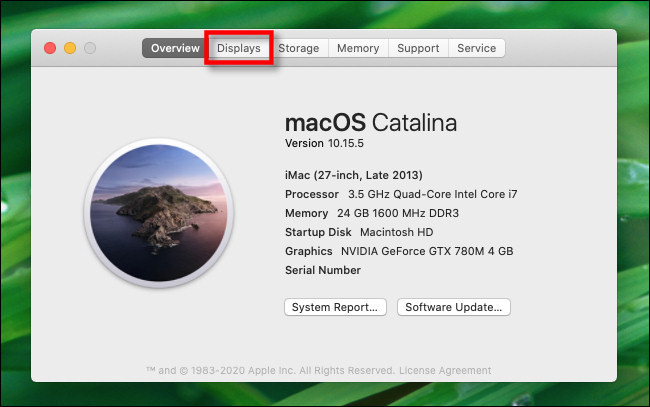
Bước 2: Chọn thẻ Displays từ cửa sổ hiện ra.
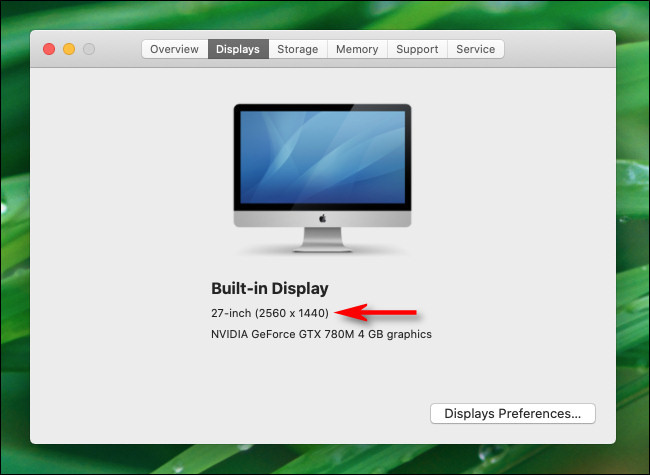
Bước 3: Tại đây, bạn sẽ thấy thông tin của màn hình tích hợp trên máy Mac, cũng như các màn hình ngoài bạn đã kết nối vào thiết bị (nếu có).
Bước 4: Độ phân giải của màn hình hiển thị chính là chỉ số nằm phía sau kích thước màn hình. Chẳng hạn, trong hình dưới đây, dòng chữ 27-inch (2560 x 1440) có nghĩa là máy Mac này sở hữu màn hình kích thước 27 inch với độ phân giải 2560 pixel x 1440 pixel và đây là mức phân giải tối đa màn hình này hỗ trợ.
Lưu ý:About This Mac luôn thể hiện độ phân giải cao nhất của màn hình hiển thị bất kể các thiết lập trong System Preferences.
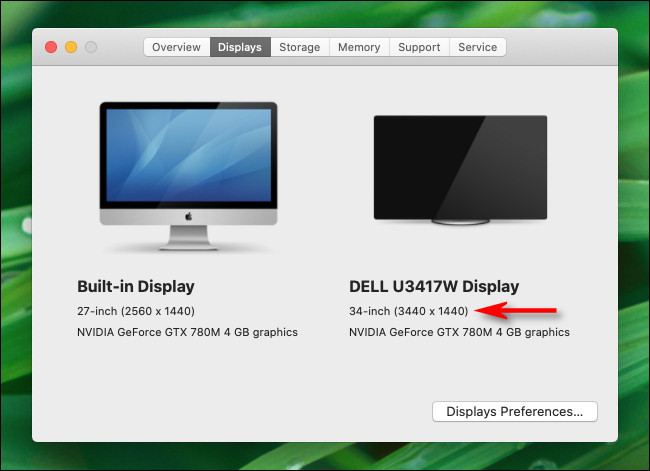
Trường hợp, bạn có kết nối màn hình ngoài vào máy Mac, bạn cũng sẽ thấy chúng trên cửa sổ này. Ví dụ, trong ảnh dưới đây, bạn có thể tìm thấy độ phân giải của màn hình ngoài ở phía dưới tên của nó.
Đến đây, bạn đã biết cách xác định độ phân giải cao nhất của màn hình hiển thị trên máy Mac, bạn có thể sử dụng nó để thiết lập game, ứng dụng, hoặc tìm ảnh nền phù hợp với màn hình, v.v.
Cũng tại màn hình này, bạn có thể dễ dàng truy cập vào phần tinh chỉnh các thiết lập màn hình. Chỉ cần bấm nút Display Preferences và máy Mac sẽ đưa bạn thẳng đến cửa sổ System Preferences, nơi bạn có thể tinh chỉnh các thiết lập của màn hình hiển thị sao cho phù hợp với nhu cầu sử dụng.
Theo Ca Tiếu/VietNamNet
 Bản tin ngày 27/09/2020
