

Cách tắt tùy chọn tự động chuyển hướng kết nối từ iPhone sang iPad của AirPods
Trên iOS 14, Apple đã thay đổi cách tai nghe AirPods và AirPods Pro kết nối với iPhone và iPad. Theo đó, nếu bạn bấm nút Play trên iPhone trong khi đang xem video trên iPad, AirPods hoặc AirPods Pro sẽ tự động kết nối với iPhone, đồng thời dừng phát video trên iPad và ngược lại.
Nếu bạn sử dụng iPhone và iPad theo cách thông thường, nghĩa là khi bạn không sử dụng iPhone, bạn sẽ sử dụng iPad và ngược lại. Tính năng tự động chuyển hướng kết nối sẽ rất hữu dụng. Tuy nhiên, nếu bạn thường xuyên dùng hai thiết bị cùng lúc, ví dụ nghe nhạc trên iPhone trong khi xem video trên iPad, tính năng này lại trở nên phiền toái.
May thay, bạn có thể thay đổi cài đặt tự động chuyển hướng kết nối của tai nghe AirPods và AirPods Pro theo ý muốn trên từng thiết bị.
Sau đây là hướng dẫn cách thực hiện chi tiết.
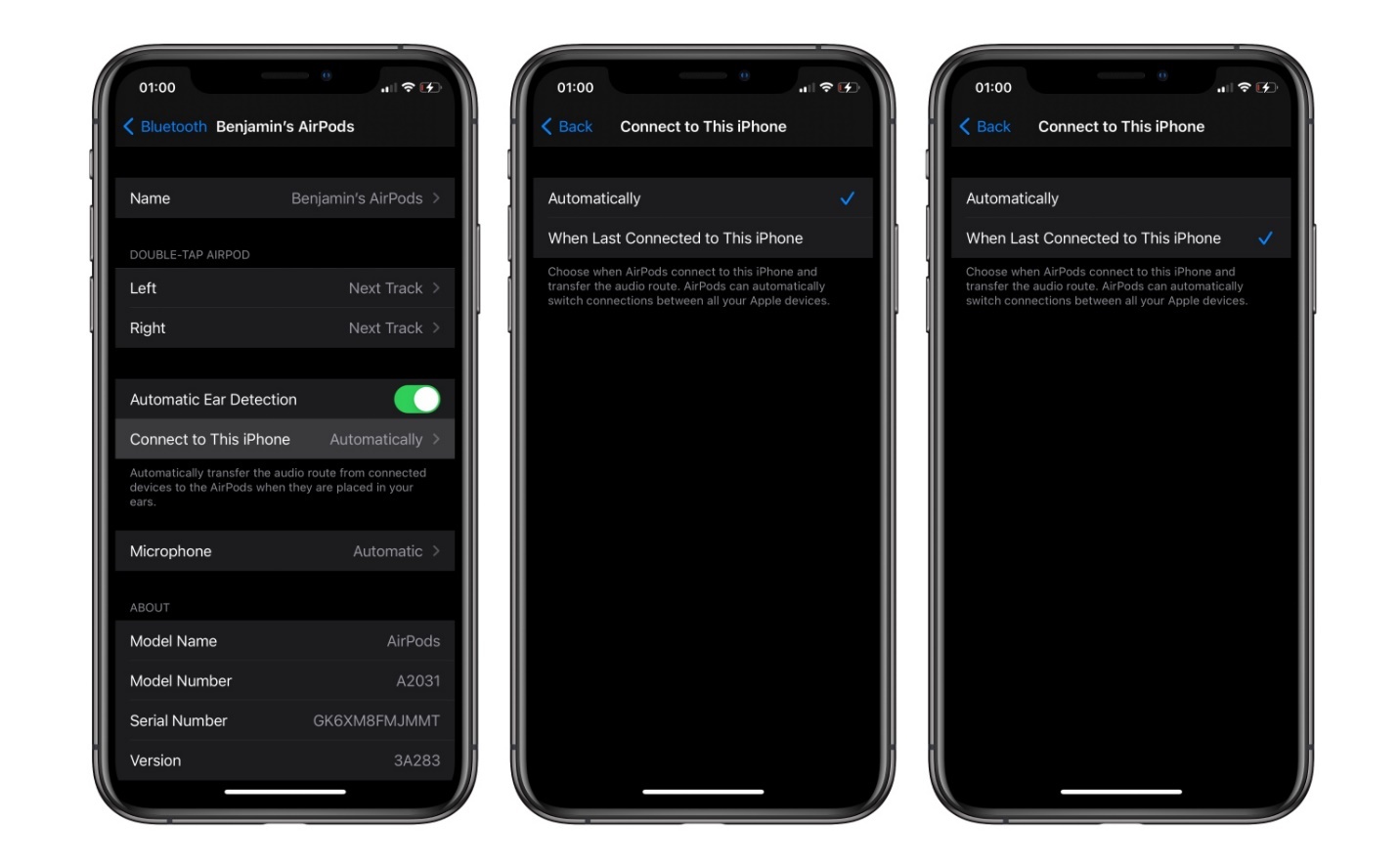
Giả sử bạn muốn chặn AirPods hoặc AirPods Pro tự động kết nối với iPhone, hãy làm theo các bước dưới đây:
Kết nối tai nghe AirPods hoặc AirPods Pro vào iPhone.
Mở ứng dụng Settings.
Chọn Bluetooth.
Tìm tai nghe AirPods hoặc AirPods Pro trong phần các thiết bị đã kết nối, sau đó bấm nút hình chữ (i) nằm bên phải tên tai nghe.
Chọn cài đặt Connect to this iPhone.
Thay đổi cài đặt tại đây từ Automatically sang When Last Connected to this iPhone.
Cài đặt tự động chuyển hướng kết nối sẽ chỉ có mặt trên iOS 14, iPadOS 14 và macOS Big Sur hoặc mới hơn. Cài đặt này không tự động đồng bộ giữa các thiết bị. Do vậy, bạn cần lặp lại các bước thiết lập trên với tất cả các thiết bị bạn sở hữu và muốn tắt tùy chọn tự động chuyển hướng kết nối của tai nghe AirPods hoặc AirPods Pro.
Theo Ca Tiếu/VietNamNet
 Bản tin ngày 24/10/2020
