

6 cách sửa lỗi iPhone 12 bị mất tín hiệu di động (P2)
4. Tắt 5G
Để thực hiện, bạn hãy vào Settings (cài đặt) - Cellular (di động) - Cellular data options (tùy chọn dữ liệu di động) - Voice & Data (thoại và dữ liệu) và chọn LTE, thay vì 5G On hoặc 5G Auto.
5. Tắt tính năng chuyển vùng dữ liệu
Một số người dùng cho biết việc tắt tính năng chuyển vùng dữ liệu có thể khắc phục tình trạng iPhone bị mất tín hiệu di động.
Đầu tiên, bạn hãy vào Settings (cài đặt) - Cellular (di động) - Cellular data options (tùy chọn dữ liệu di động) và vô hiệu hóa tùy chọn Data roaming (chuyển vùng dữ liệu).
6. Cập nhật iOS
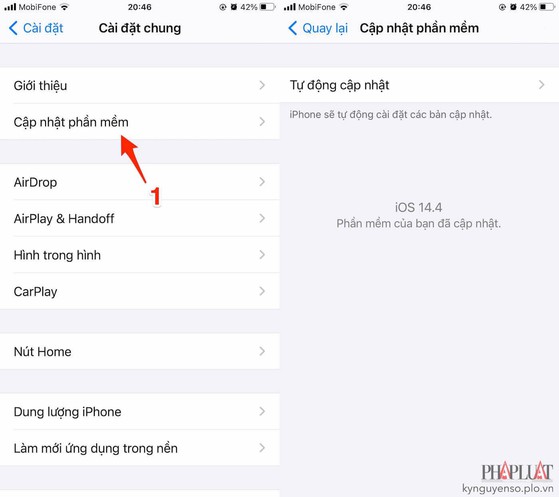
Ở thời điểm hiện tại, iOS 14.4 beta 2 là bản cập nhật mới nhất, do đó, hãy đảm bảo iPhone của bạn đã được cập nhật.
Để cập nhật iOS, bạn hãy vào Settings (cài đặt) - General (cài đặt chung) - Software update (cập nhật phần mềm) - Download & Install (tải về và cài đặt). Lưu ý, trước khi thực hiện, người dùng nên sao lưu lại toàn bộ dữ liệu trên iPhone bằng iTunes hoặc iCloud để hạn chế tối đa các rủi ro có thể xảy ra.
-iTunes: Đầu tiên, bạn hãy cài đặt hoặc nâng cấp phần mềm iTunes lên phiên bản mới nhất tại địa chỉ https://www.apple.com/itunes/. Sau đó kết nối iPhone vào máy tính thông qua sợi cáp USB tương ứng (nên sử dụng cáp đi kèm trong hộp hoặc những loại cáp có thương hiệu uy tín, được chứng nhận MFi).
Tiếp theo, người dùng chỉ cần mở phần mềm iTunes (Windows) hoặc Finder (macOS 10.15 trở đi), bấm vào biểu tượng điện thoại ở góc trên bên trái và chọn Back Up Now để sao lưu lại toàn bộ dữ liệu trên thiết bị.
- iCloud: Trước khi thực hiện, hãy đảm bảo iPhone đã được kết nối WiFi và cắm sạc nếu pin đã gần cạn. Tiếp theo, bạn vào Settings (cài đặt) - Tên người dùng - iCloud - iCloud Backup (sao lưu iCloud) và làm theo các bước hướng dẫn cho đến khi hoàn tất.
Theo kynguyenso/ictnews.vietnamnet.vn
 Bản tin ngày 24/01/2021
