

Cách xóa cookie và bộ nhớ đệm của một trang web trên Google Chrome
Đối với máy tính
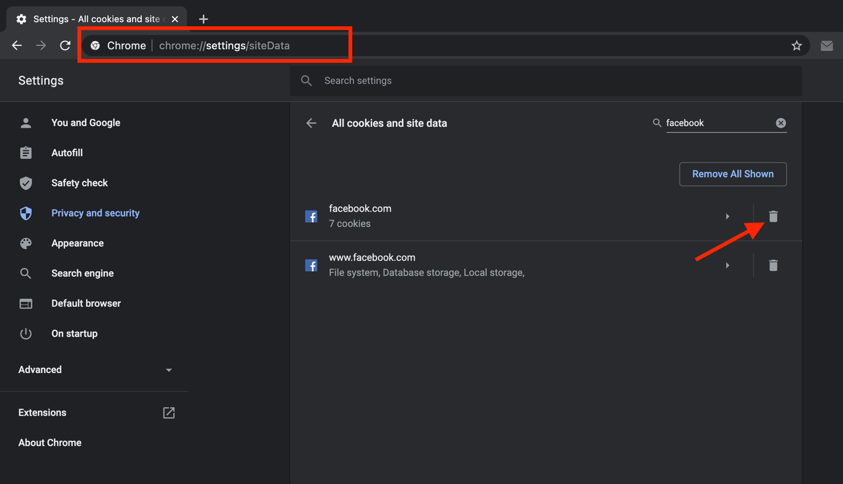
Bước 1: Mở Chrome và truy cập vào địa chỉ chrome://settings/siteData. Thao tác này sẽ đưa bạn đến trang All cookies and site data.
Hoặc sau khi mở Chrome, bạn bấm nút hình ba dấu chấm ở phía trên góc phải và chọn tùy chọn Settings. Tại đây, bạn truy cập theo đường dẫn Privacy and security > Site Settings > Cookies & Site Data > See all cookies and site data.
Bước 2: Ở màn hình hiện ra, bạn sẽ thấy danh sách cookie và bộ nhớ cache của tất cả trang web bạn đã từng truy cập.
Bước 3: Hãy gõ tên trang web bạn muốn xóa cookie và bộ nhớ cache vào ô tìm kiếm ở phía trên góc phải, chẳng hạn Facebook.
Bước 4: Bây giờ, bạn bấm nút Delete hình thùng rác nằm bên cạnh tên trang web để loại bỏ cookie và bộ nhớ cache của nó.
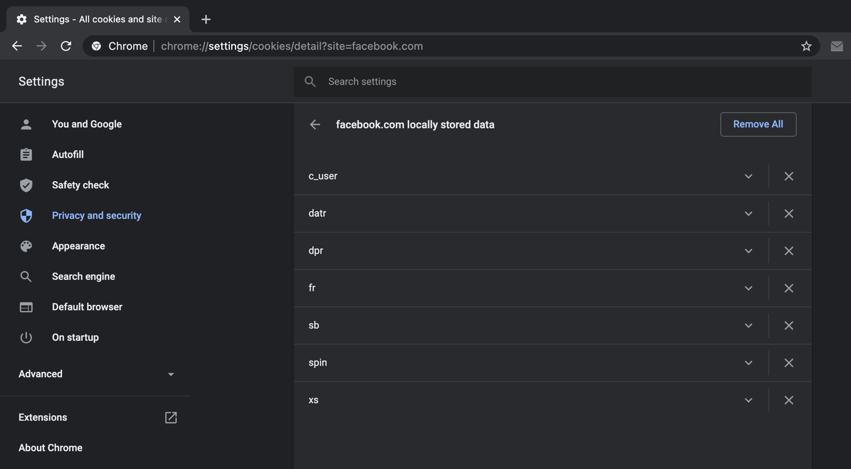
Nếu muốn xem tất cả dữ liệu trình duyệt Chrome đã lưu trữ trên thiết bị, bạn chỉ cần bấm nút hình mũi tên hướng sang phải. Ở màn hình hiện ra, bạn có thể xem lại từng loại dữ liệu và xóa chúng theo ý muốn bằng cách bấm nút hình chữ X.
Đối với smartphone/tablet Android
Các bước xóa cookie và bộ nhớ cache của một trang web cụ thể trên Chrome dành cho Android về cơ bản cũng tương tự như phiên bản dành cho máy tính.
Bước 1: Mở trình duyệt Chrome trên smartphone/tablet Android và truy cập vào trang Settings (Cài đặt).
Bước 2: Bấm nút Site Settings (Cài đặt trang web) > Storage (Bộ nhớ).

Bước 3: Tại đây, bạn sẽ thấy tất cả dữ liệu duyệt web trình duyệt Chrome đã lưu, bao gồm cookie và bộ nhớ cache.
Bước 4: Hãy chọn và xóa dữ liệu của trang web bạn muốn.
Theo Ca Tiếu/VietNamNet
 Bản tin ngày 22/08/2020
