

Cách sử dụng App Library trên iPhone toàn tập (P1)
Người dùng iPhone sẽ có một số cách để tận dụng App Library tối đa, bao gồm xem danh sách ứng dụng theo bảng chữ cái, hoặc thiết lập không cài ứng dụng ra màn hình chính.
App Library, hay Thư viện ứng dụng, là tính năng mới đặc trưng của iOS 14. Chỉ cần nghe tên gọi chắc hẳn ai cũng hình dung được đây là một không gian chứa tất cả ứng dụng trên iPhone, sắp xếp một cách khoa học.
Thư viện này tự động chia ứng dụng vào các danh mục liên quan, như mạng xã hội, tiện ích, giải trí, nhạc... để người dùng có thể dễ dàng quản lý. Bên cạnh đó, còn một số cách để tận dụng App Library tối đa.
Truy cập App Library ở đâu?
Người dùng iPhone truy cập App Library bằng cách đến màn hình Home tận cùng bên phải và vuốt sang trái lần nữa.


Quản lý ứng dụng trong App Library
Trong App Library, nếu ứng dụng xuất hiện biểu tượng lớn trong cụm danh mục, bạn có thể bấm trực tiếp vào đó để bật.
Nếu một danh mục chứa nhiều hơn 4 ứng dụng, sẽ có một nhóm các biểu tượng ứng dụng nhỏ hơn ở góc dưới cùng bên phải. Bằng cách nhấn vào nhóm biểu tượng nhỏ này, bạn sẽ mở ra danh sách tất cả ứng dụng của danh mục.
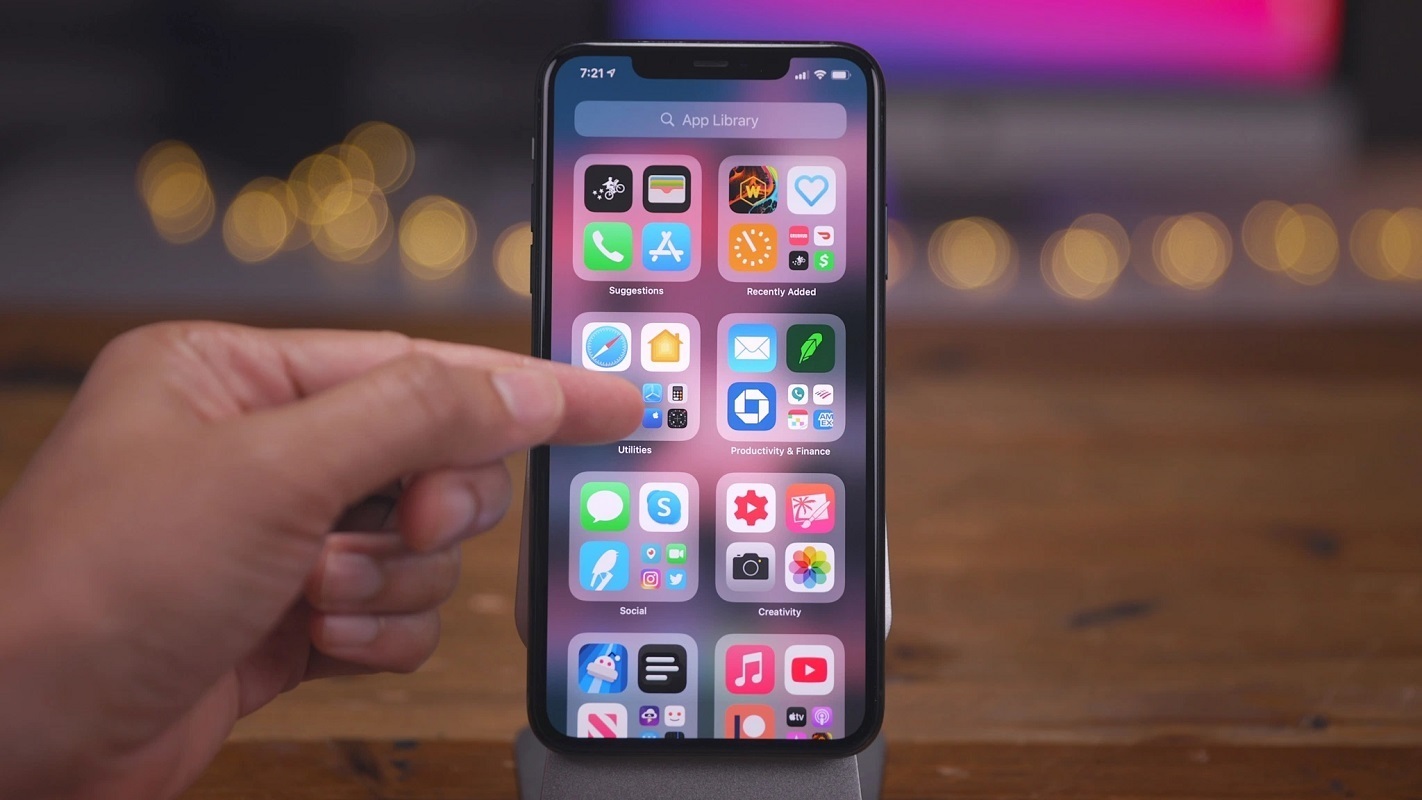
Phía trên giao diện App Library là thanh tìm kiếm để người dùng tìm ứng dụng. Để xóa một ứng dụng nào đó, hãy ấn giữ tên một danh mục hoặc vào phần trống để bật chế độ rung, sau đó bấm vào biểu tượng dấu “x” trên góc của ứng dụng mà bạn muốn xóa.
Để thêm ứng dụng nào vào màn hình chính, hãy ấn giữ ứng dụng đó và chọn Add to Home Screen.
Theo H.A.H/ictnews.vietnamnet.vn
 Bản tin ngày 17/04/2021
