

Hướng dẫn kiểm tra thông tin cấu hình chi tiết của smartphone và máy tính (P2)
Với người dùng máy tính chạy Windows
Nếu đang sở hữu máy tính chạy Windows, bạn có thể nhờ đến phần mềm có tên gọi CPU-Z để kiểm tra thông tin cấu hình chi tiết của chiếc máy tính mình đang sử dụng.
Sau khi download, bạn giải nén và kích hoạt file cpuz_x32.exe (nếu đang sử dụng Windows 32-bit) hoặc kích hoạt file cpuz_x64.exe (nếu đang sử dụng Windows 64-bit) để sử dụng ngay mà không cần cài đặt phần mềm.
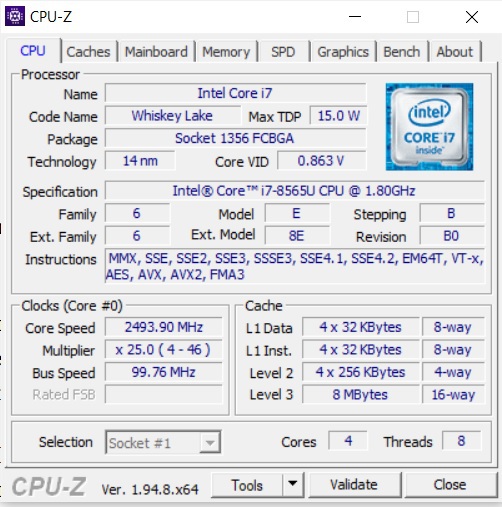
Giao diện chính của CPU-Z sẽ hiển thị thông tin chi tiết về cấu hình máy tính đang sử dụng và được phân chia ra thành từng tab riêng biệt, bao gồm loại CPU (tên gọi CPU, số lõi, số luồng xử lý, xung nhịp tối đa…), thông tin về bộ nhớ RAM (dung lượng, chuẩn bộ nhớ…), thông tin về mainboard, card xử lý đồ họa…
Đối với người dùng sử dụng máy tính Mac
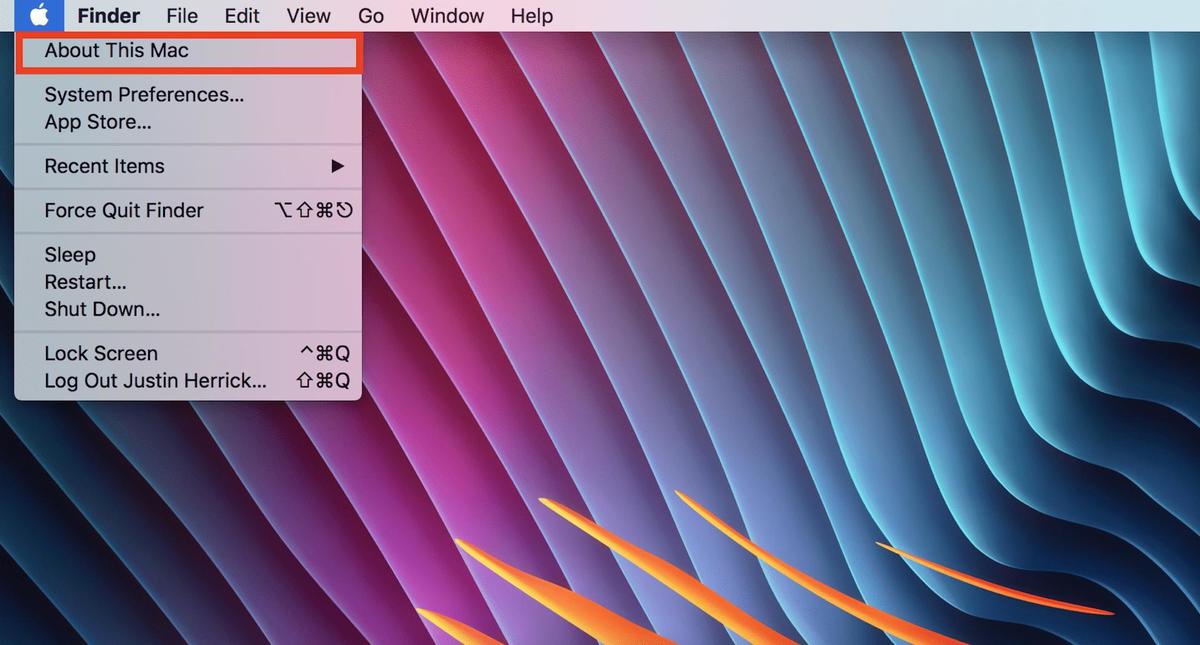
Để kiểm tra thông tin cấu hình chi tiết trên máy tính Mac, bạn có thể sử dụng công cụ mặc định được tích hợp sẵn trên hệ điều hành macOS. Bạn chỉ việc nhấn vào biểu tượng của Apple ở góc trên bên phải giao diện máy tính, chọn "About this Mac" từ menu hiện ra.
Lập tức một cửa sổ xuất hiện sẽ hiển thị thông tin cấu hình cơ bản của máy tính Mac đang sử dụng như loại CPU, bộ nhớ RAM, card đồ họa… bạn có thể chọn các tab như "Display" để xem thông tin màn hình hiển thị hay "Memory" để xem thông tin về bộ nhớ RAM…
Để xem thêm thông tin cấu hình chi tiết, bạn nhấn vào nút "System Report", một hộp thoại mới hiện ra sẽ hiển thị đầy đủ và chi tiết các thông tin về máy tính đang sử dụng, bao gồm cả chuẩn kết nối, thông tin về tình trạng pin của laptop…
Theo Dân Trí/ictnews.vietnamnet.vn
 Bản tin ngày 17/01/2021
