

Cách đăng xuất tài khoản Messenger trên iPhone và Android (P3)
Cách đăng xuất tài khoản Messenger trên iPhone và Android từ máy tính
Ưu điểm của Facebook là mặc dù bạn sử dụng nó trên nhiều thiết bị khác nhau, nhưng dữ liệu và cài đặt của nó lại được lưu trên cùng một máy chủ. Bởi vậy, nếu bạn thực hiện thay đổi trên một thiết bị bất kỳ, nó sẽ được đồng bộ sang tất cả những thiết bị còn lại.
Sử dụng tính năng trên, bạn có thể đăng xuất tài khoản khỏi ứng dụng Messenger trên iOS và Android từ trang web Facebook trên máy tính. Với cách này, bạn không cần sử dụng đến điện thoại và bạn có thể tự mình đăng xuất khỏi tài khoản từ xa.
Bước 1: Truy cập vào trang web Facebook.com bằng trình duyệt trên máy tính.
Bước 2: Bấm nút hình mũi tên hướng xuống ở phía trên góc phải, rồi chọn Settings & Privacy (Cài đặt & quyền riêng tư).
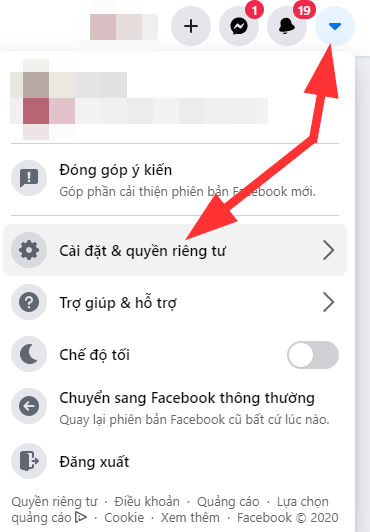
Bước 3: Từ trình đơn hiện ra, bạn chọn tùy chọn Settings (Cài đặt).
Bước 4: Chọn Security and Login (Bảo mật và đăng nhập) từ trình đơn bên trái.
Bước 5: Ở khung bên phải, bạn tìm đến mục Where you’re logged in (Nơi bạn đã đăng nhập) và bấm nút See more (Xem thêm) để xem danh sách tất cả các thiết bị bạn đang sử dụng tài khoản Facebook.
Bước 6: Tìm thiết bị bạn muốn đăng xuất khỏi tài khoản trong danh sách.
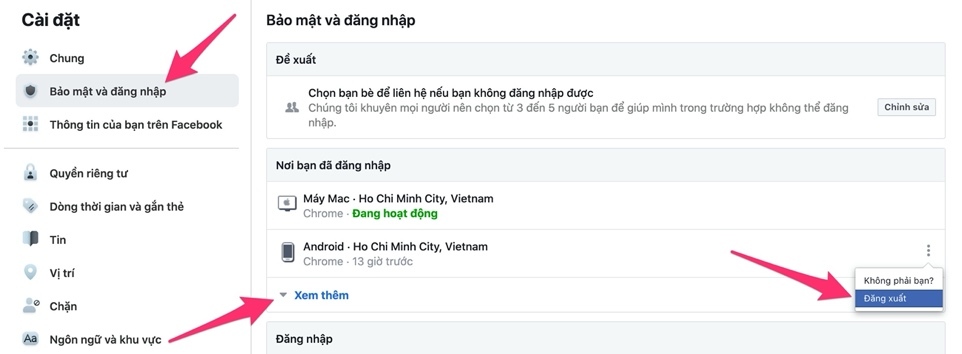
Bước 7: Bấm nút hình ba dấu chấm ở bên phải của nó và chọn Log out (Đăng xuất).
Theo Ca Tiếu/VietNamNet
 Bản tin ngày 15/06/2020
