

Cách sử dụng Word để làm tiểu luận và báo cáo (P3)
Thêm nội dung từ công cụ Researcher vào văn bản của bạn
Ngoài việc tìm kiếm và xem các thông tin liên quan đến chủ đề bạn quan tâm, bạn có thể thêm các đầu mục, văn bản và hình ảnh trực tiếp vào bài viết của mình thông qua Researcher.
Thêm đầu mục
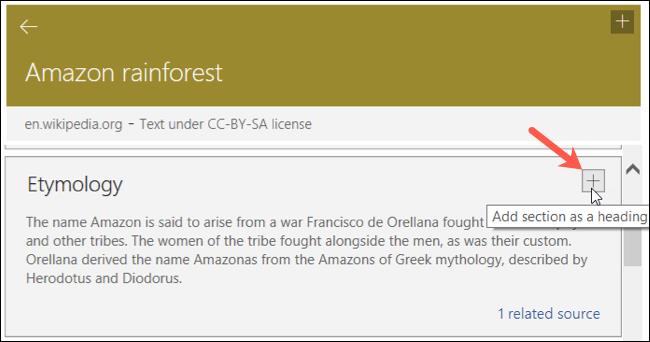
Tại góc phải của mỗi nguồn tài liệu, bạn sẽ thấy có một dấu cộng (+). Nhấn vào ký tự này để thêm mục đó vào dàn ý dưới dạng tiêu đề rút gọn. Chú ý là cách này chỉ thêm tên đầu mục chứ không thêm nội dung bên trong.
Thêm văn bản
Nếu bạn muốn thêm một đoạn văn bản vào bài viết, bạn có thể làm như sau. Chọn đoạn văn bản cần thêm từ nguồn tài liệu bằng cách bôi đen. Khi bạn thả chuột ra, một hộp thoại nhỏ sẽ xuất hiện với hai lựa chọn "Add and Cite" và "Add".
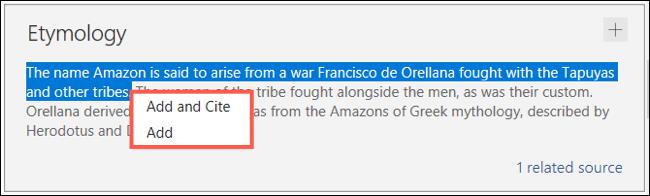
Khi bạn chọn "Add and Cite", đoạn văn bản sẽ được trích dẫn trong tài liệu của bạn kèm theo nguồn tài liệu ở cuối đoạn trích. Phần trích dẫn sẽ được định dạng tự động nên bạn có thể dễ dàng thêm nguồn tài liệu vào danh mục tham khảo ở cuối bài viết.

Khi bạn chọn "Add", đoạn văn bản sẽ được đưa vào tài liệu của bạn nhưng không kèm theo nguồn trích dẫn.

Thêm hình ảnh
Nếu chủ đề bạn viết cần chèn thêm hình ảnh, bạn có thể nhấn vào "See All Images" và sau đó bạn có thể thêm hoặc nhiều hình ảnh vào tài liệu của mình. Tính năng này rất tiện lợi vì bạn không cần phải tìm kiếm hay tải về máy rồi mới có thể đưa vào Word.
Nhấn vào dấu cộng (+) ở bên góc phải hình ảnh để thêm hình ảnh đó vào bài viết của bạn.

Hình ảnh sẽ hiển thị trong tài liệu của bạn kèm theo nguồn ảnh bên dưới.


Đối với các bài tiểu luận hay báo cáo thuộc chương trình đại học thì như vậy là quá ổn rồi đấy. Với công cụ Researcher có sẵn trong Microsoft Word, bạn có thể giảm bớt gánh nặng nghiên cứu tài liệu và dành nhiều thời gian hơn cho quá trình xây dựng nội dung bài viết.
Theo VnReview, HowToGeek/ictnews.vietnamnet.vn
 Bản tin ngày 15/03/2021
