

Cách kiểm tra ứng dụng có quyền truy cập vị trí trên iOS 14
Bước 1: Mở ứng dụng Settings (Cài đặt) > Privacy (Quyền riêng tư) trên iPhone.
Bước 2: Chọn cài đặt Location Services (Dịch vụ định vị).
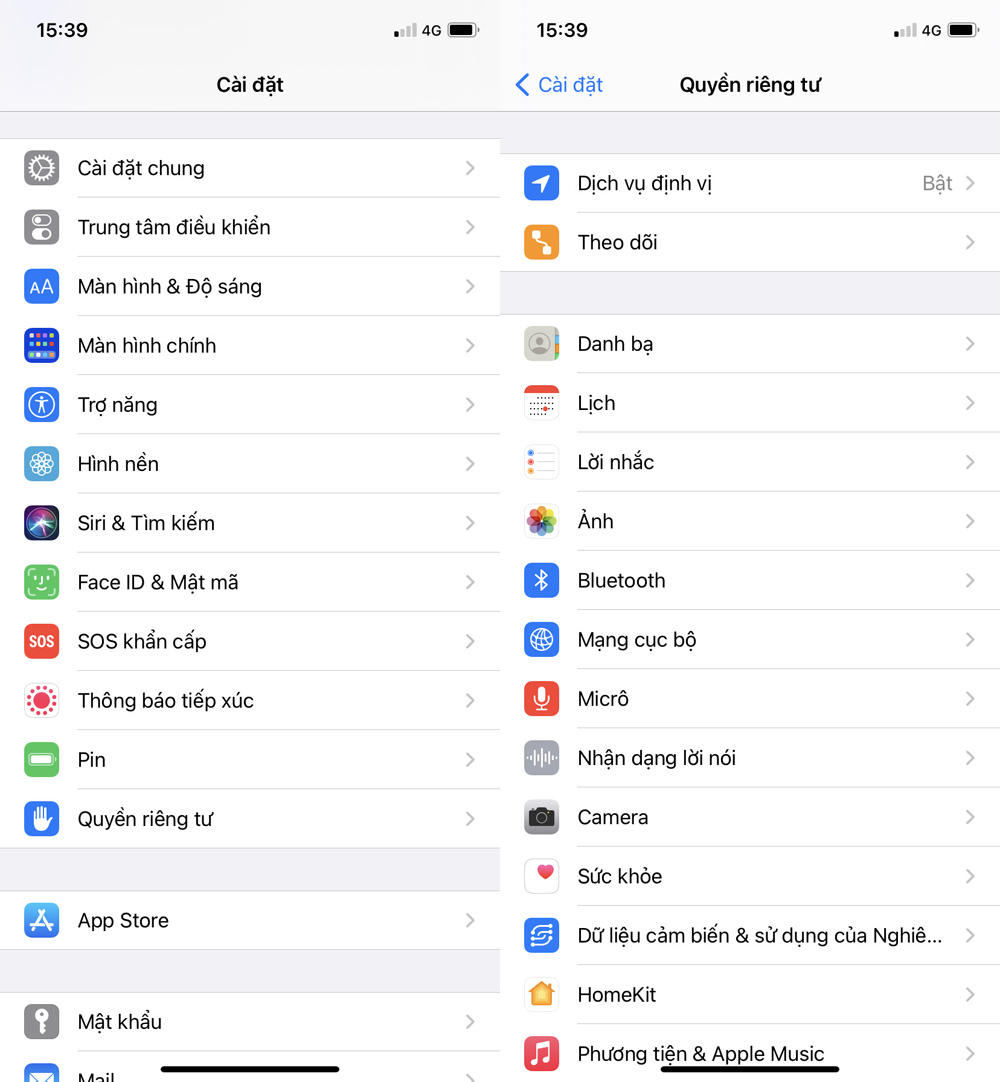
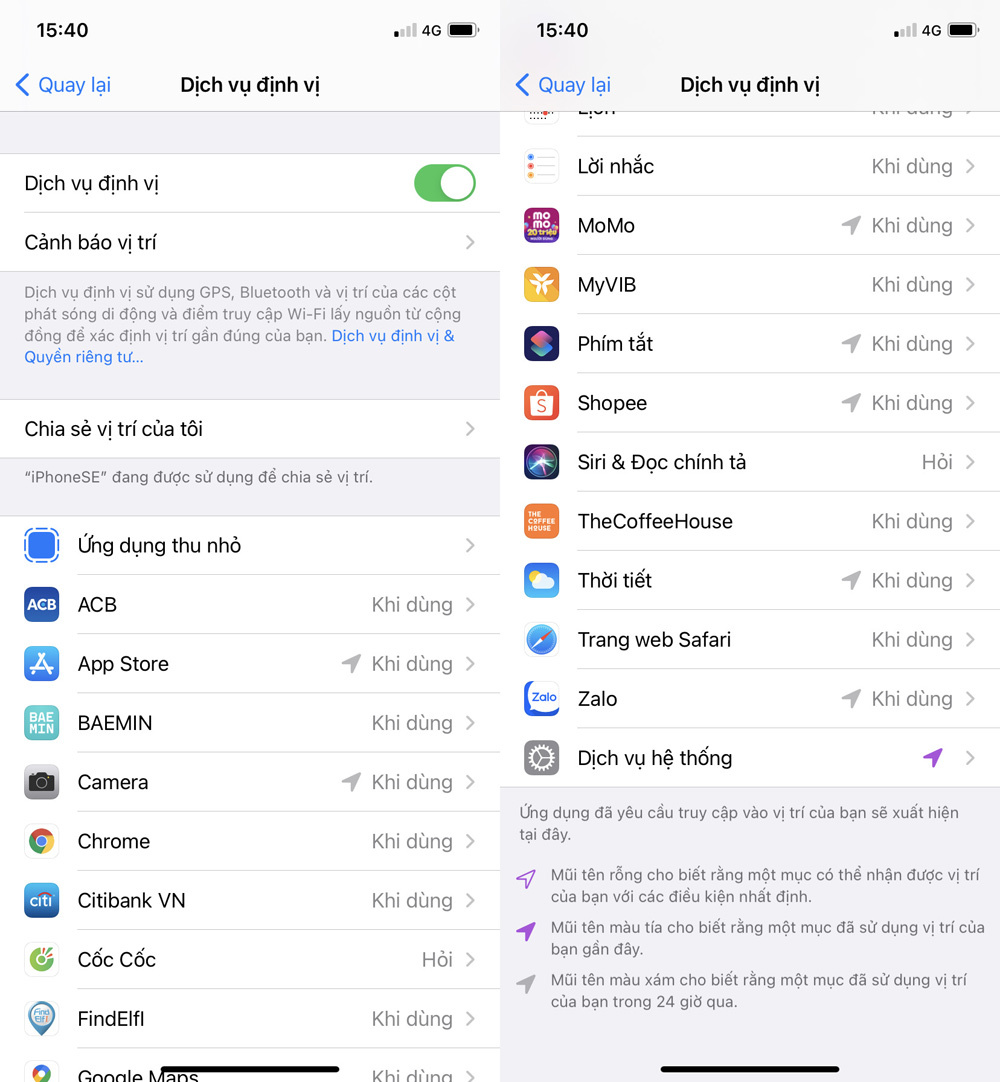
Bước 3: Nhìn vào biểu tượng hình mũi tên nằm bên phải tên ứng dụng, bạn có thể xác định ứng dụng có quyền truy cập dữ liệu vị trí hay không và tần suất truy cập như thế nào. Cụ thể:
Biểu tượng hình mũi tên màu tím cho thấy ứng dụng đã sử dụng dữ liệu vị trí gần đây.
Biểu tượng hình mũi tên màu xám cho thấy ứng dụng đã sử dụng dữ liệu vị trí trong 24 giờ qua.
Biểu tượng hình mũi tên rỗng cho biết ứng dụng có quyền sử dụng dữ liệu vị trí với các điều kiện nhất định.
Bước 4: Bạn có thể thu hồi quyền truy cập, thay đổi cấp độ truy cập, hoặc chỉ cấp quyền truy cập vị trí tương đối cho ứng dụng.
Để thực hiện, bạn chọn ứng dụng bất kỳ trong danh sách ở màn hình Location services (Dịch vụ định vị), sau đó thay đổi cấp độ quyền truy cập dữ liệu vị trí theo ý muốn bao gồm:
- Never (Không): Không cho phép truy cập dữ liệu vị trí.
- Ask Next Time (Hỏi trong lần tiếp theo): Hiển thị hộp thoại yêu cầu cấp quyền khi bạn mở ứng dụng trong lần tiếp theo.
- While Using the App (Khi dùng Ứng dụng): Chỉ cho phép truy cập dữ liệu vị trí trong quá trình sử dụng ứng dụng.
- Always (Luôn luôn): Cho phép sử dụng dữ liệu vị trí mọi lúc, mọi nơi.
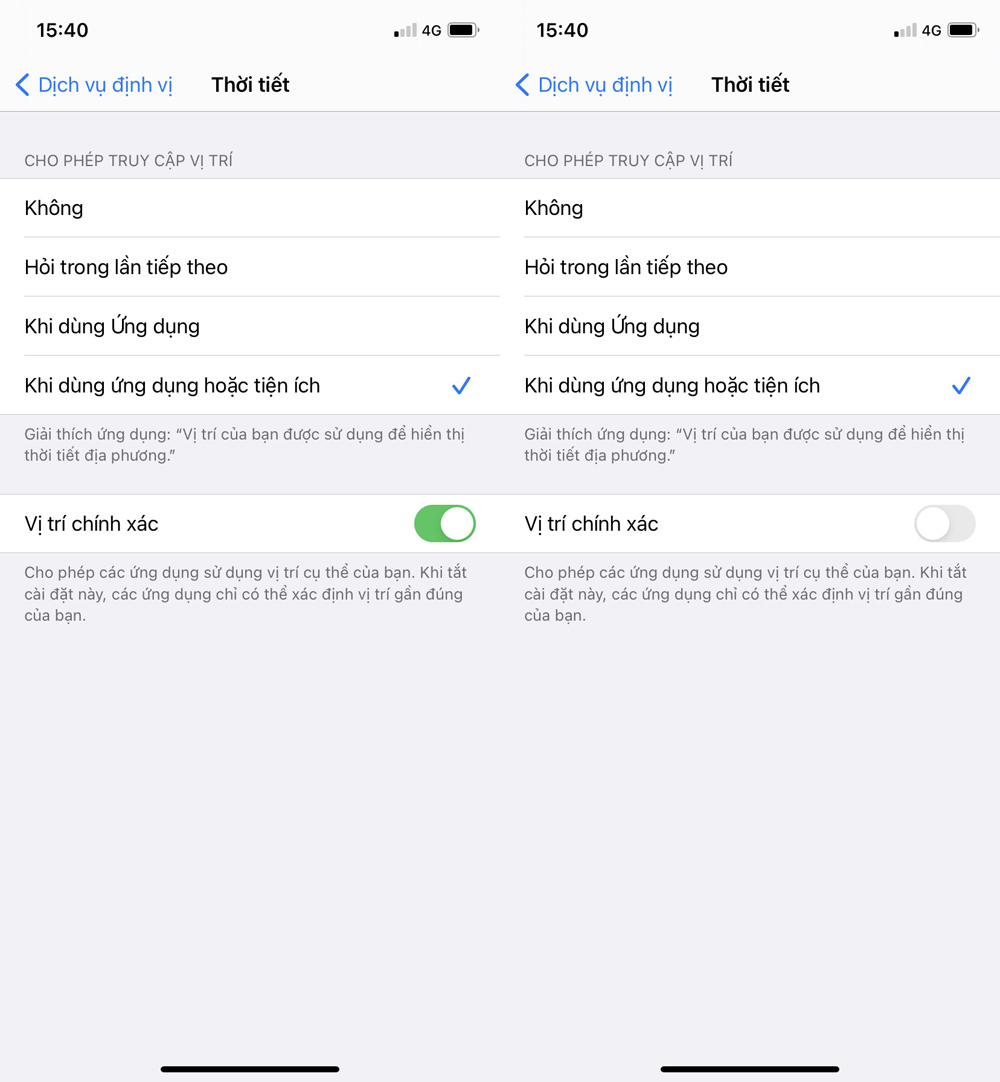
Trường hợp, bạn chỉ muốn cấp quyền truy cập vị trí tương đối cho ứng dụng, hãy tắt công tắc nằm bên cạnh tùy chọn Precise Location (Vị trí chính xác).
Theo Ca Tiếu/VietNamNet
 Bản tin ngày 14/10/2020
