

Cách sử dụng Word để làm tiểu luận và báo cáo (P2)
Xem các chủ đề liên quan và nguồn tài liệu hàng đầu
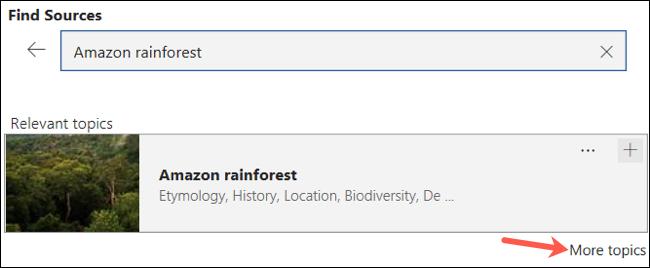
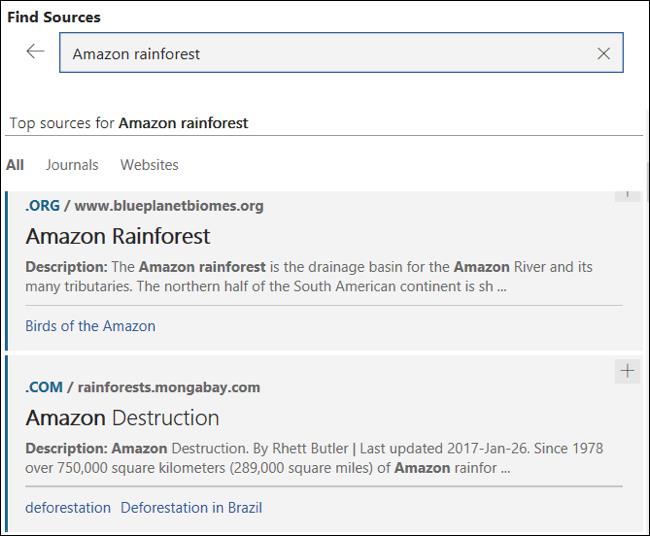
Kết quả tìm kiếm sẽ hiển thị chủ đề liên quan bên trên và kèm ngay bên dưới là tên các nguồn tài liệu.
Chủ đề liên quan
Một số chủ đề bạn tìm kiếm có thể chỉ cho ra một vài kết quả. Bạn có thể nhấn vào "More Topics" ở cuối mục "Revelant Topics" để xem thêm kết quả khác.
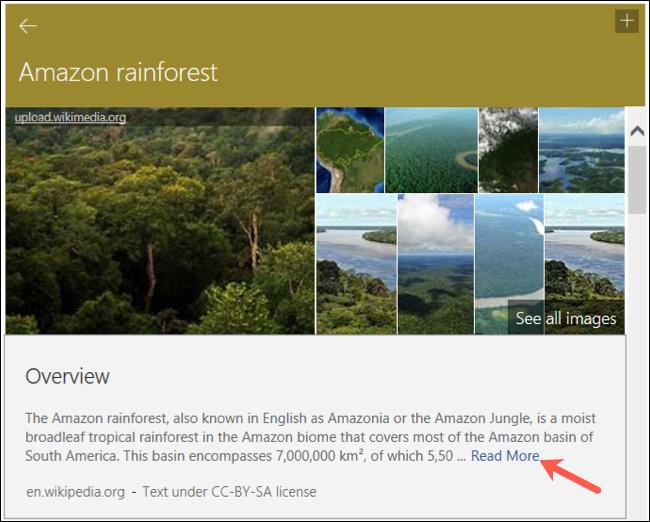
Nếu bạn nhấn vào một trong các kết quả hiển thị, bạn sẽ thấy thông tin tổng quan về chủ đề đó được trình bày rất bắt mắt. Ở cuối mục "Overview", nhấn "Read More" để đọc đầy đủ thông tin chi tiết.
Tùy vào chủ đề của bạn, bạn có thể nhận được kết quả với nhiều mục nội dung. Các thông tin được sắp xếp rất thuận tiện để bạn có thể áp dụng trong xây dựng dàn ý, chúng tôi sẽ giải thích thêm ở bên dưới.
Nếu kết quả tìm kiếm có hình ảnh liên quan, bạn có thể nhấn vào "See All Images" để xem toàn bộ hình ảnh, hình minh họa… có liên quan đến chủ đề đang tìm kiếm. Bạn có thể nhấn vào từng ảnh để chuyển sang trình duyệt và truy cập trang web đăng tải hình ảnh đó. Thêm vào đó, bạn có thể thêm hình ảnh trực tiếp vào bài viết của mình, chúng tôi sẽ hướng dẫn cách làm ở phần dưới.
Nguồn tài liệu hàng đầu
Để có thêm nhiều thông tin hơn, bạn có thể tham khảo mục "Top Sources" để xem các tạp chí, sách và trang web có nội dung liên quan. Bạn có thể nhấn chọn bất cứ nguồn nào để xem thêm thông tin.
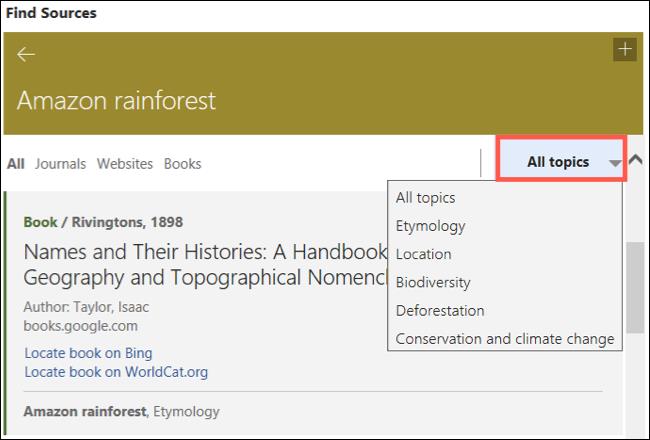
Nếu bên trên bạn đã chọn một chủ đề trong "Relevant Topic", bạn có thể lọc các nguồn tài liệu theo chủ đề nhỏ hơn. Nhấn vào hộp "All Topics" một danh sách các chủ đề nhỏ sẽ hiện ra và bạn có thể chọn một trong số chúng.
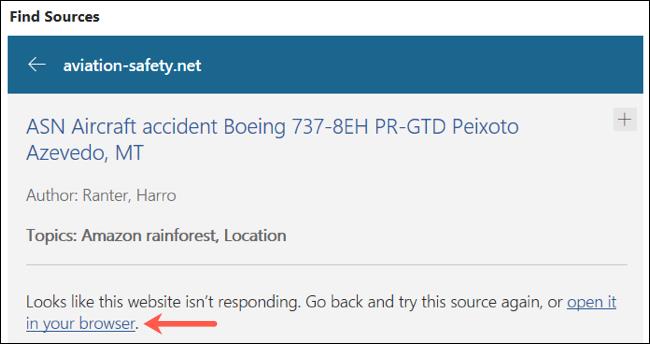
Bạn có thể xem hầu hết các thông tin ngay trên Word, tuy nhiên vẫn có một số nguồn tài liệu phải truy cập thông qua trình duyệt. Bạn có thể nhấn vào đường dẫn đến trang web để mở bằng trình duyệt mặc định của máy.
Theo VnReview, HowToGeek/ictnews.vietnamnet.vn
 Bản tin ngày 14/03/2021
