

Cách sử dụng Word để làm tiểu luận và báo cáo (P1)
Microsoft Word luôn hỗ trợ người dùng thực hiện các bài tiểu luận, báo cáo dễ dàng hơn. Với công cụ Word Researcher, bạn có thể tìm nguồn tiểu luận, bài nghiên cứu và tài liệu học thuật với vài thao tác mà không cần mở trình duyệt.
Tính năng Researcher được trang bị trên Microsoft Word hoạt động dựa trên công cụ tìm kiếm Bing. Tính năng này cung cấp cho bạn một công cụ tìm kiếm ngay trong Word để tìm người, sự kiện, địa điểm và bối cảnh. Bạn sẽ nhận được kết quả tìm kiếm gồm các chủ đề và các nguồn tài liệu liên quan gồm sách, tạp chí, trang web và hình ảnh.

Khi bạn nhấn chọn từng nguồn tài liệu, bạn có thể xem các thông tin tổng quan, lịch sử, địa điểm, hình ảnh và các chi tiết quan trọng khác về nó. Và điều tuyệt vời nhất là bạn không cần rời khỏi ứng dụng Microsoft Word.
Ngoài việc xem các thông tin liên quan đến chủ đề bạn đang nghiên cứu, bạn có thể bắt đầu lập dàn ý cho bài viết cũng như thêm và trích dẫn văn bản. Nhấp chọn chủ đề chính hoặc chọn một đoạn thông tin và bạn có thể trích dẫn nó trực tiếp vào bài viết của mình.
Chúng tôi sẽ hướng dẫn bạn cách khai thác công cụ này trên Word để có thể giảm thiểu thời gian tìm kiếm tài liệu và đẩy nhanh tốc độ hoàn thiện bài tiểu luận hay báo cáo. Lưu ý, hiện tính năng Researcher chỉ mới được cung cấp trên bộ ứng dụng Microsoft 365 cho hệ điều hành Mac, Windows và Word 2016.
Mở công cụ Researcher trong Microsoft Word
Để sử dụng công cụ Researchers, bạn cần mở thẻ "References" trong ứng dụng Word. Chọn "Researchers" trong mục "Researchers" trên thanh công cụ.
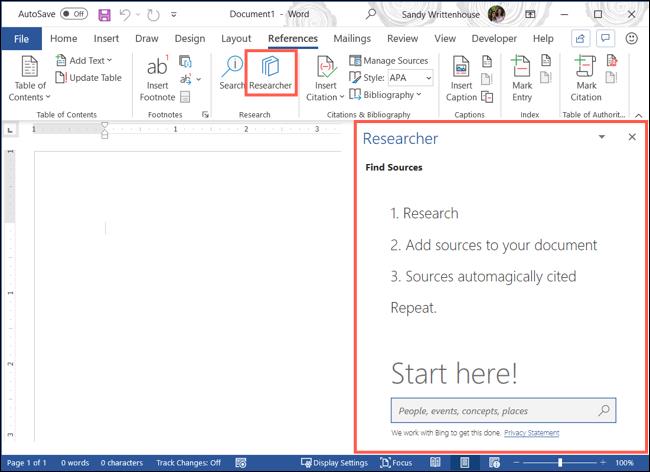
Một bảng sẽ xuất hiện bên phải màn hình, bạn chỉ việc nhập nội dung cần tìm vào thanh tìm kiếm là xong!
Theo VnReview, HowToGeek/ictnews.vietnamnet.vn
 Bản tin ngày 13/03/2021
