

Cách đặt mật khẩu mở ứng dụng trên iPhone và iPad (P2)
Bước 6: Trong trình đơn kế tiếp, bạn cần đặt giới hạn thời gian sử dụng hàng ngày cho ứng dụng. Bởi vì chúng ta muốn sử dụng Screen Time ở dạng khóa bảo vệ ứng dụng, ở đây chúng ta sẽ chọn giá trị thấp nhất là 1 minute (1 phút). Điều này có nghĩa sau khi bạn mở ứng dụng và sử dụng nó trong vòng 1 phút, Screen Time sẽ khóa ứng dụng và bạn không thể tiếp tục sử dụng nó nếu không biết mật khẩu Screen Time.
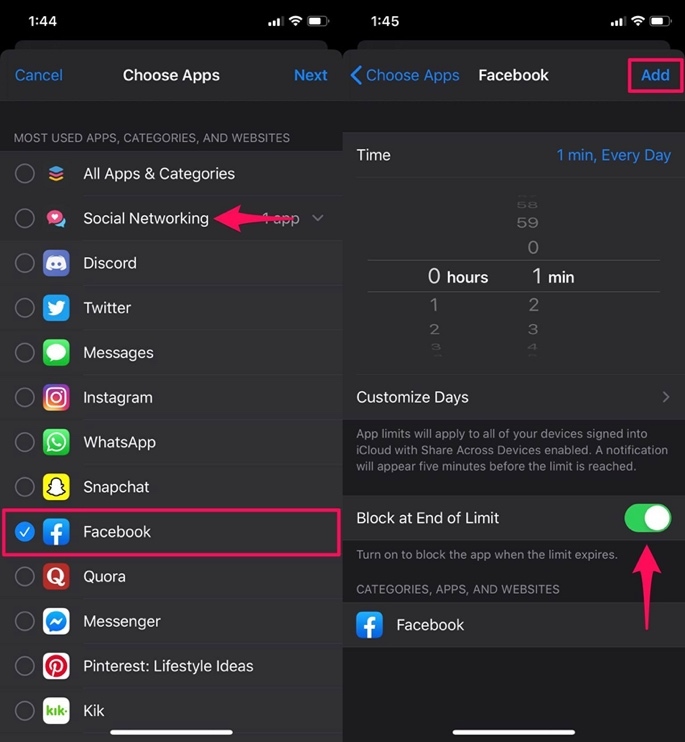
Cũng tại màn hình này, bạn cần chắc chắn mình đã bật tùy chọn Block at End of Limit (Chặn khi kết thúc giới hạn). Nếu bạn không thấy tùy chọn này nghĩa là bạn chưa đặt mật khẩu Screen Time. Hãy quay lại màn hình Screen Time chính, sau đó đặt mật khẩu. Sau khi quay lại, bạn sẽ thấy tùy chọn kể trên. Hãy bật nó và bấm nút Add (Thêm).
Bước 7: Khi muốn xóa giới hạn ứng dụng, bạn chỉ cần truy cập vào màn hình App Limit (Giới hạn ứng dụng), sau đó vuốt sang trái lên ứng dụng, rồi bấm nút Delete (Xóa), hoặc bạn đơn giản chỉ cần tắt Screen Time.


Bước 8: Kể từ bây giờ, mỗi khi bạn mở ứng dụng Facebook và sử dụng nó sau một phút, Screen Time sẽ khóa ứng dụng và bạn bắt buộc phải nhập mật khẩu Screen Time nếu muốn gia hạn thời gian sử dụng.

Bước 9: Vì giới hạn sử dụng ứng dụng là 1 phút nên bạn cần mở và sử dụng ứng dụng trong vòng 1 phút trước khi đưa điện thoại cho người khác. Khi đó, nếu họ mở ứng dụng, Screen Time sẽ yêu cầu họ nhập mật khẩu.
Theo Ca Tiếu/VietNamNet
 Bản tin ngày 11/09/2020
