

Cách đặt mật khẩu mở ứng dụng trên iPhone và iPad (P1)
Bạn muốn cho người khác mượn iPhone, iPad nhưng không muốn họ táy máy truy cập những ứng dụng riêng tư như Zalo, Facebook, Messenger,... Nếu vậy, bạn có thể khóa ứng dụng bằng tính năng Screen Time có sẵn.
Screen Time (Thời gian sử dụng) là bộ sưu tập các tiện ích giúp người dùng kiểm soát, theo dõi, quản lý ứng dụng, cũng như thời gian sử dụng ứng dụng. Một trong số đó chính là tiện ích khóa ứng dụng. Tiện ích này hữu dụng khi bạn cần bảo vệ quyền riêng tư hay muốn giới hạn việc sử dụng ứng dụng của bản thân và người nhà.
Để sử dụng Screen Time, trước hết bạn cần cập nhật hệ điều hành trên thiết bị lên phiên bản ổn định mới nhất. Hoàn tất, bạn thiết lập mật khẩu ứng dụng dựa trên các bước hướng dẫn như dưới đây.
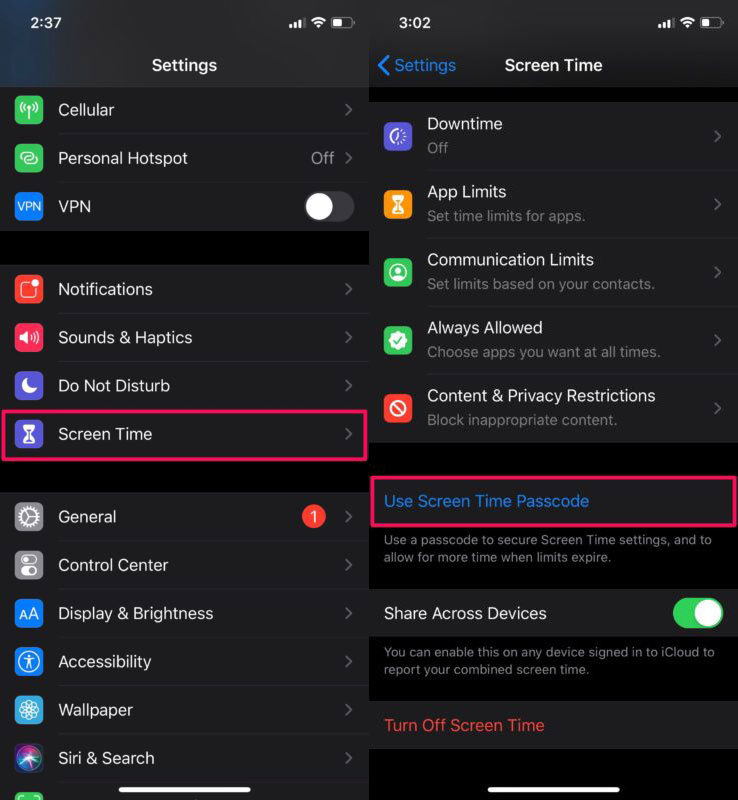
Bước 1: Mở ứng dụng Settings (Cài đặt) trên iPhone hoặc iPad, sau đó di chuyển xuống dưới đến phần Screen Time (Thời gian sử dụng), rồi chọn nó.
Bước 2: Nếu đây là lần đầu bạn sử dụng Screen Time, bạn cần làm theo hướng dẫn trên màn hình để hoàn tất thiết lập. Sau khi thiết lập, bạn sẽ thấy màn hình Screen Time (Thời gian sử dụng). Tại đây, bạn di chuyển xuống dưới, và chọn tùy chọn Use Screen Time Passcode (Sử dụng mật mã thời gian sử dụng). Bây giờ, bạn cần đặt mật khẩu bất kỳ mình thích trước khi chuyển sang bước tiếp theo. Đây chính là mật khẩu bạn sử dụng để mở khóa ứng dụng sau này.
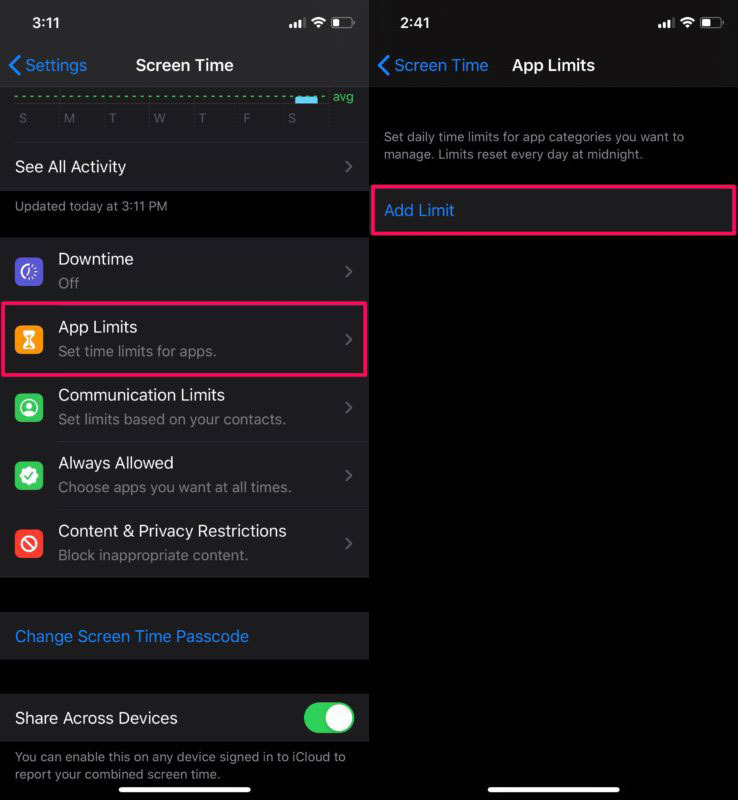
Bước 3: Quay lại màn hình Screen Time (Thời gian sử dụng) và chọn App Limits (Giới hạn ứng dụng).
Bước 4: Chọn Add Limit (Thêm giới hạn).
Bước 5: Từ màn hình hiện ra, bạn tìm và chọn ứng dụng bạn muốn đặt mật khẩu bên dưới các danh mục ứng dụng tương ứng, chẳng hạn ứng dụng Facebook trong danh mục Social Networking (Xã hội), rồi bấm nút Next (Tiếp).
Theo Ca Tiếu/VietNamNet
 Bản tin ngày 10/09/2020
