

Cách kiểm tra nhanh tần số quét màn hình của thiết bị Android 11
Gần đây, Google đã bắt đầu triển khai Android 11 beta đến nhiều thiết bị Android khác nhau. Phiên bản beta đầu tiên của Android 11 cho phép người dùng xem tần số quét (refresh rate) màn hình của thiết bị từ mọi nơi trên Android.
Cách kích hoạt tính năng mới
Trên Android 11, Google đã bổ sung cài đặt cho phép người dùng kiểm tra tần số quét màn hình của thiết bị. Tuy vậy, hãng không kích hoạt nó theo mặc định. Nếu muốn sử dụng, bạn cần kích hoạt nó thủ công từ trình đơn tùy chọn nhà phát triển.
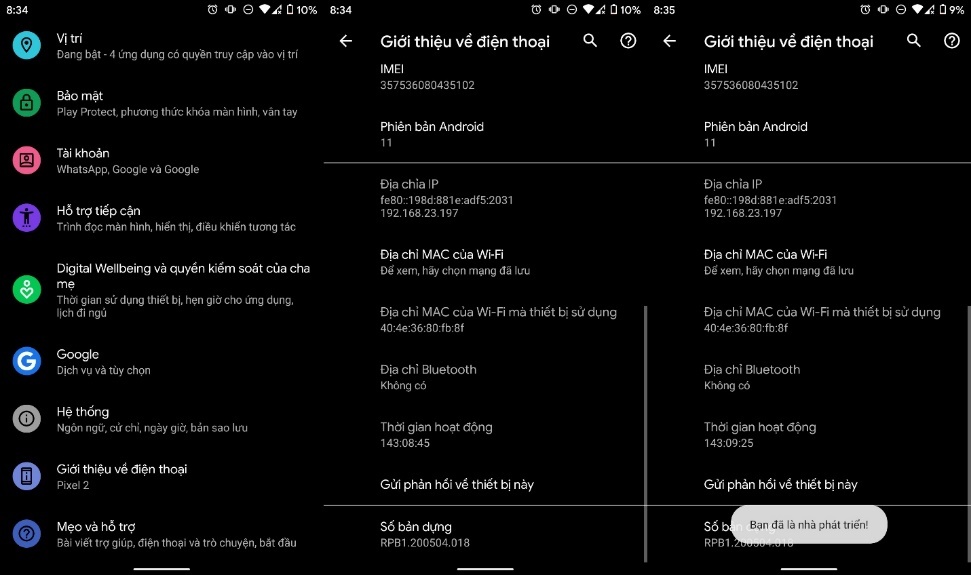
Bước 1: Truy cập vào Settings (Cài đặt) - About Device (Giới thiệu về thiết bị) - di chuyển xuống dưới đến mục Build number (Số bản dựng).
Bước 2: Bấm lên mục Build number (Số bản dựng) bảy lần liên tiếp và bạn sẽ thấy thông báo You are a Developer (Bạn đã là nhà phát triển).
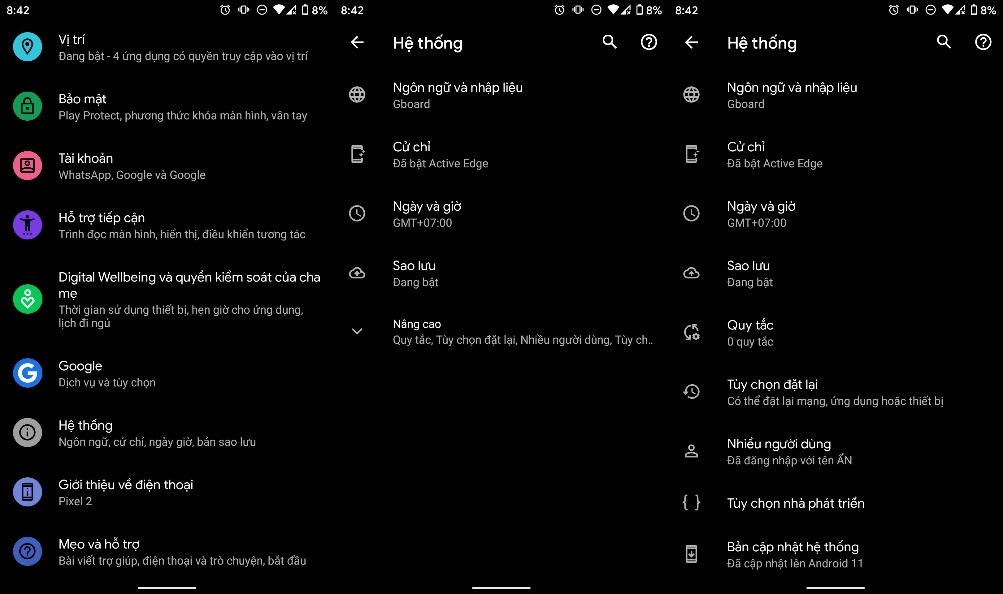
Bước 3: Bây giờ, bạn mở Settings (Cài đặt) > System (Hệ thống) - Advanced (Nâng cao) - Developer Options (Tùy chọn nhà phát triển).
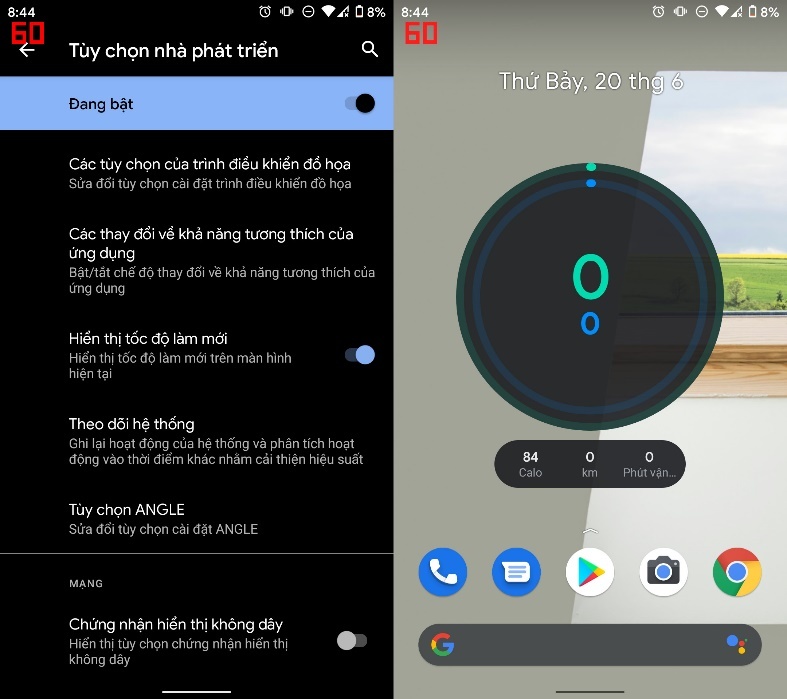
Bước 4: Cuộn xuống dưới và tìm cài đặt Show Refresh Rate (Hiển thị tốc độ làm mới), sau đó bật công tắc nằm bên phải nó.
Bước 5: Ngay lập tức, Android sẽ hiển thị tần số quét màn hình hiện hành của thiết bị ở phía trên góc trái.
Nếu bạn muốn tắt tính năng này, bạn chỉ cần thao tác tương tự như trên, nhưng ở Bước 4 bạn cần tắt công tắc nằm bên phải cài đặt Show Refresh Rate (Hiển thị tốc độ làm mới) thay vì bật nó.
Theo Ca Tiếu/VietNamNet
 Bản tin ngày 05/07/2020
