

Cách tìm ảnh hoặc video trên iOS 14, iPadOS 14 nhanh chóng và hiệu quả (P1)
Cách thêm chú thích vào ảnh hoặc video trên iOS 14 và iPadOS 14
Bước 1: Mở ứng dụng Photos (Ảnh) và chọn ảnh bạn muốn thêm chú thích.
Bước 2: Bây giờ, bạn vuốt nhẹ bức ảnh lên phía trên để mở thanh Add a Caption (Thêm chú thích).


Bước 3: Bấm vào thanh Add a Caption (Thêm chú thích), sau đó gõ nội dung chú thích.
Bước 4: Hoàn tất, bạn bấm nút Done (Xong) ở phía trên góc phải.


Một ưu điểm khác của tính năng Captions (Chú thích) là nó không giới hạn số lượng ký tự. Bởi vậy, bạn có thể nhập bao nhiêu ký tự tùy thích, bạn có thể chèn cả một bài luận văn nếu thích.
Cách sửa hoặc xóa chú thích khỏi ảnh hoặc video trên iOS 14 và iPadOS 14
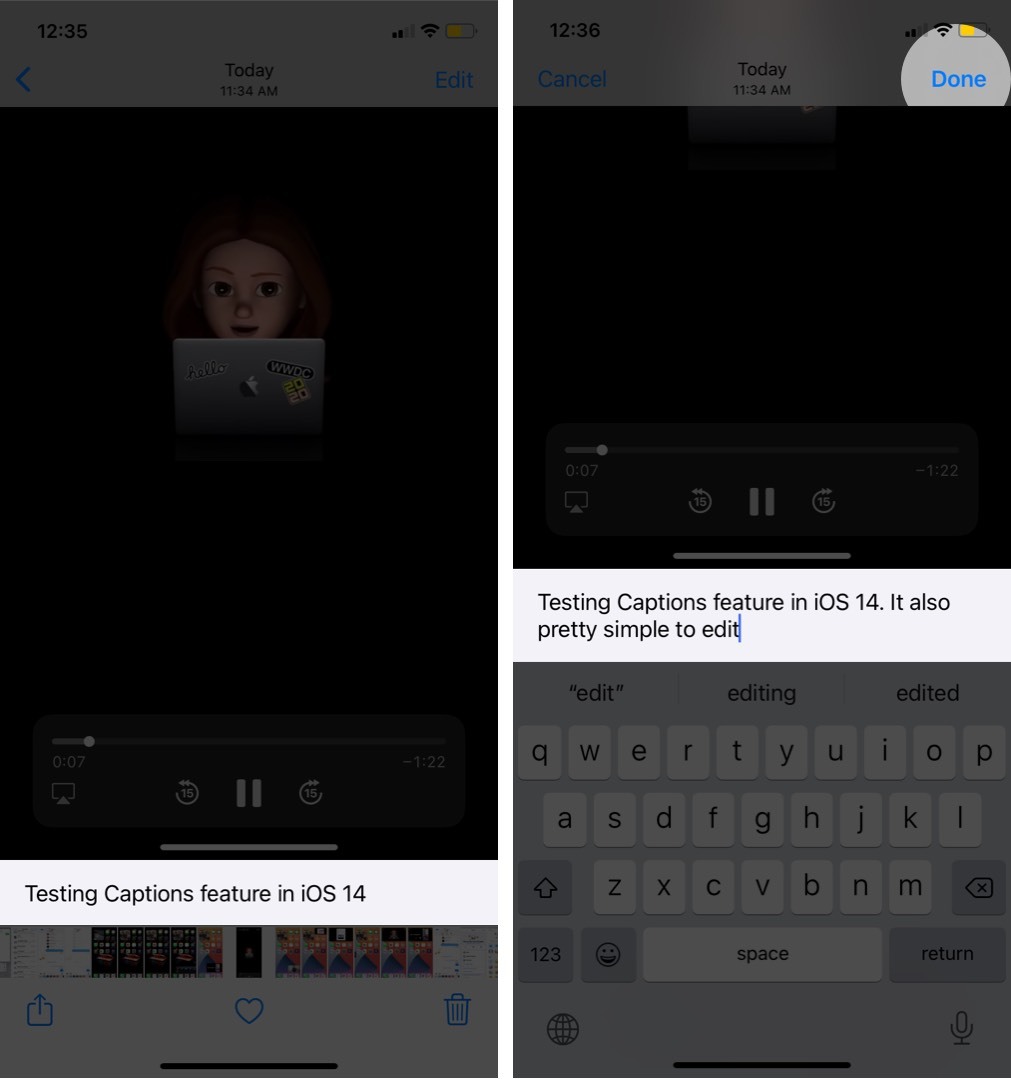
Bước 1: Mở ứng dụng Photos (Ảnh) và chọn ảnh bạn muốn sửa chú thích.
Bước 2: Bây giờ, bạn cũng vuốt nhẹ bức ảnh lên phía trên để mở thanh Captions (Chú thích).
Bước 3: Tại đây, bạn có thể sửa hoặc xóa chú thích, rồi bấm nút Done (Xong) khi hoàn thành.
Apple cho biết, nếu người dùng bật tùy chọn iCloud Photos, chú thích sẽ được đồng bộ giữa tất cả các thiết bị sử dụng chung tài khoản Apple. Điều này có nghĩa bạn có thể tìm ảnh dựa trên chú thích trên tất cả những thiết bị đã đồng bộ.
Theo Ca Tiếu/VietNamNet
 Bản tin ngày 04/10/2020
