

5 cách thay đổi màu sắc và kích thước chuột trên Windows 10 (P3)
5. Cài đặt công cụ thay đổi kích thước và màu sắc con trỏ chuột bên thứ ba
Bước 1: Trước hết bạn nên tải về mẫu con trỏ chuột mà bạn ưa thích từ các trang uy tín, ví dụ như Open Cursor Library.
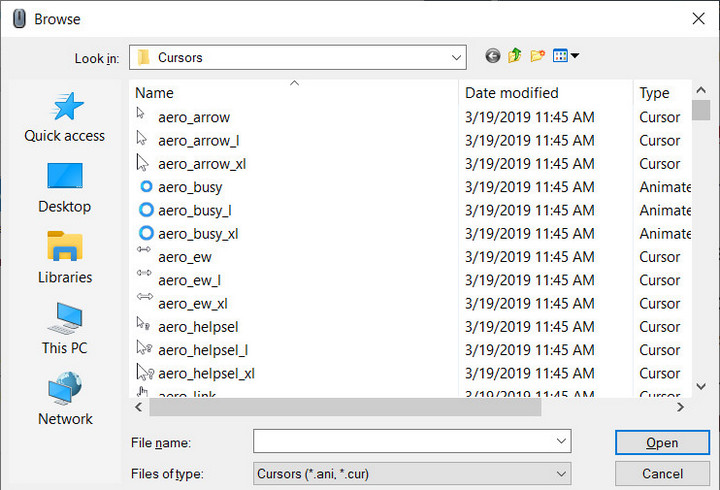
Giải nén các file con trỏ chuột mà bạn đã tải xuống vào bất kỳ một thư mục nào mà bạn đã chọn. Để đơn giản, bạn có thể lập một thư mục có tên Cursors trong ổ đĩa mà bạn mong muốn và sau đó đặt nó làm nơi lưu trữ file nén và file sau giải nén. Hoặc chọn ngay thư mục mặc định This PC > Local Disk (C:) > Windows > Cursors.
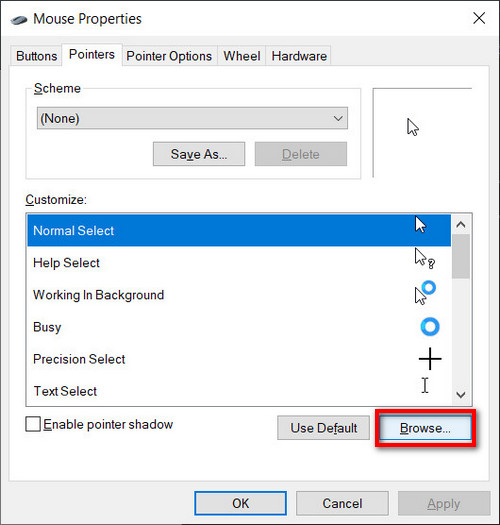
Bước 2: Truy cập Mouse Properties thông qua các bước đã hướng dẫn ở trên. Sau đó tìm tới tab Pointers. Trong mục Customize, bạn chọn con trỏ chuột mặc định đầu tiên và nhấp vào nút Browse. Đây là nút bấm để bạn điều hướng tới các mẫu con trỏ chuột mà bạn đã tải về trước đó.
Bước 3: Khi tìm tới thư mục chứa các file mẫu con trỏ chuột đã giải nén, bạn có thể chọn một mẫu ưa thích và nhấp Open để mở. Thao tác này sẽ thay đổi con trỏ chuột mặc định mà bạn đã chọn trong mục Customize.
Giờ đây, bạn có thể chọn các con trỏ chuột mặc định khác trong hộp Customize và thay thế chúng bằng những con trỏ khác mà bạn đã tải xuống. Khi hoàn tất, hãy nhấp vào Apply và OK trong tab Pointers để lưu các thay đổi.
Theo VnReview, Makeuseof/ictnews.vietnamnet.vn
 Bản tin ngày 04/04/2021
