

5 cách thay đổi màu sắc và kích thước chuột trên Windows 10 (P1)
1. Thay đổi kích thước con trỏ chuột và màu sắc thông qua cài đặt thiết bị
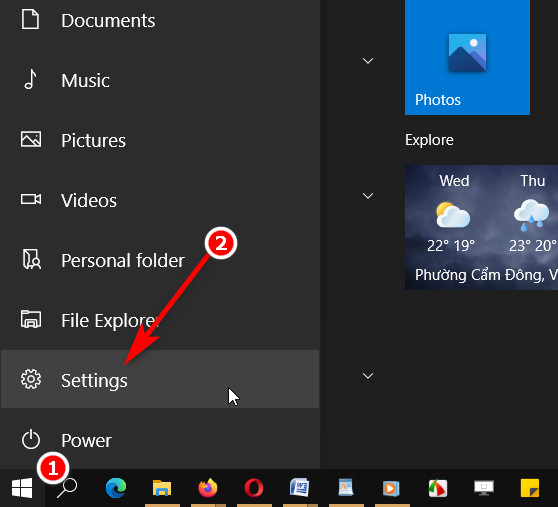
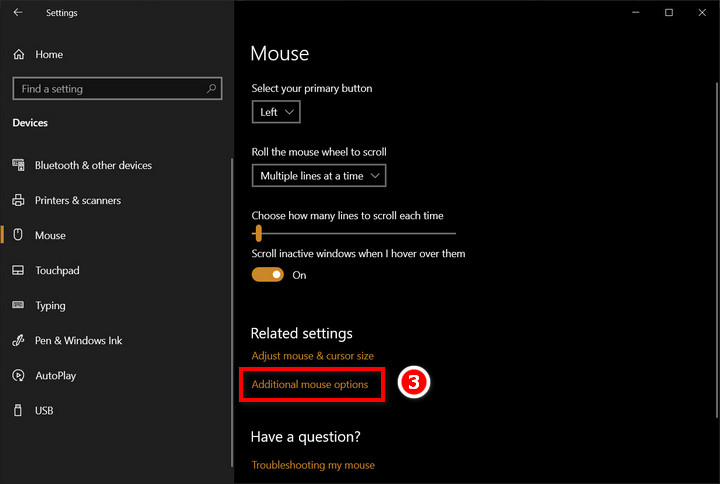
Bước 1: Mở cửa sổ Mouse Properties thông qua các bước sau: Start Menu > PC Settings > Devices > Mouse > Additional mouse options.
Bước 2: Trong cửa sổ pop-up, bạn hãy nhấp vào tab Pointers. Trong mục Scheme, bạn có thể chọn các kiểu chuột khác nhau mà bạn mong muốn.
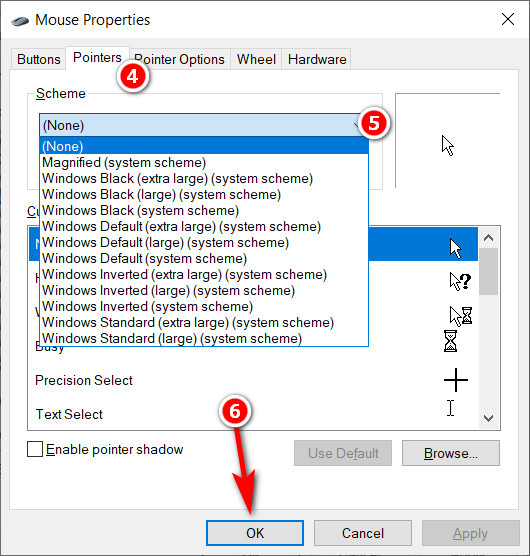
Bước 3: Nhấn Apply và click vào OK để lưu lại thay đổi. Tất nhiên Windows 10 có cung cấp chế độ xem trước hình thức của con trỏ chuột trước khi áp dụng trong ô Customize. Trường hợp bạn muốn thay đổi kích thước chuột và màu sắc về trạng thái ban đầu, bạn chỉ cấn nhấn vào tùy chọn Use Default.
2. Thay đổi kích thước và màu sắc của con trỏ chuột thông qua cài đặt Ease of Access trong Settings
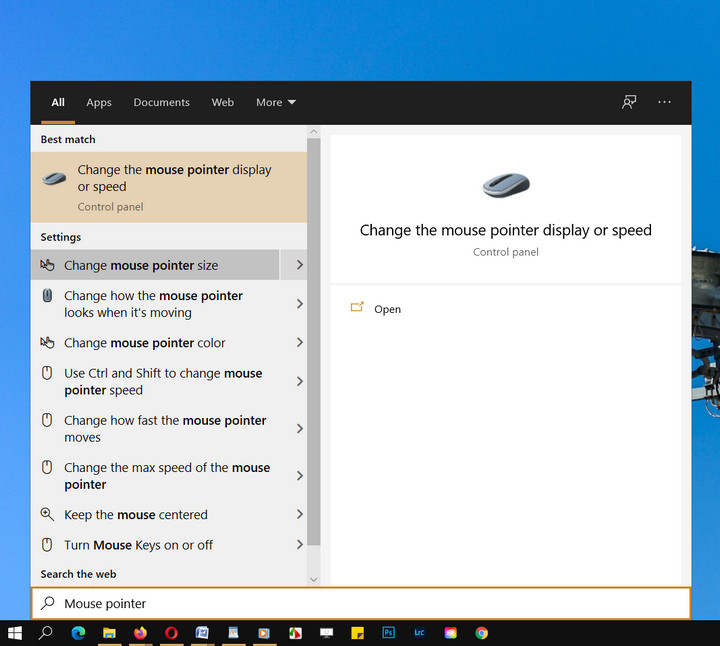
Bước 1: Mở cửa sổ Mouse pointer như hướng dẫn trên hoặc click vào biểu tượng tìm kiếm/ nhấn phím Windows/ click vào biểu tượng Start Menu và gõ từ khóa "Mouse pointer". Sau đó click vào tùy chọn Change mouse pointer size để mở cửa sổ tùy chỉnh con trỏ chuột.
Bước 2: Trong mục Mouse pointer nằm trong Ease of Access, bạn có thể thay đổi kích thức con trỏ chuột trong tùy chọn Change pointer size bằng cách kéo thanh trượt. Trong đó 1 là kích thước mặc định và bạn có thể tùy ý tăng size tới 15.
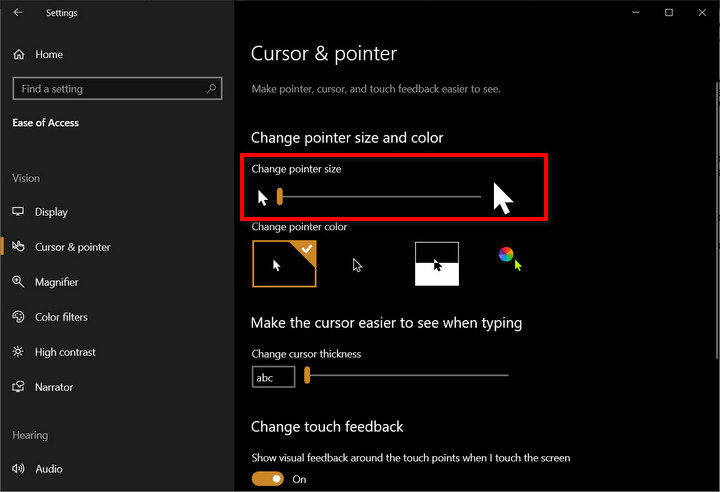
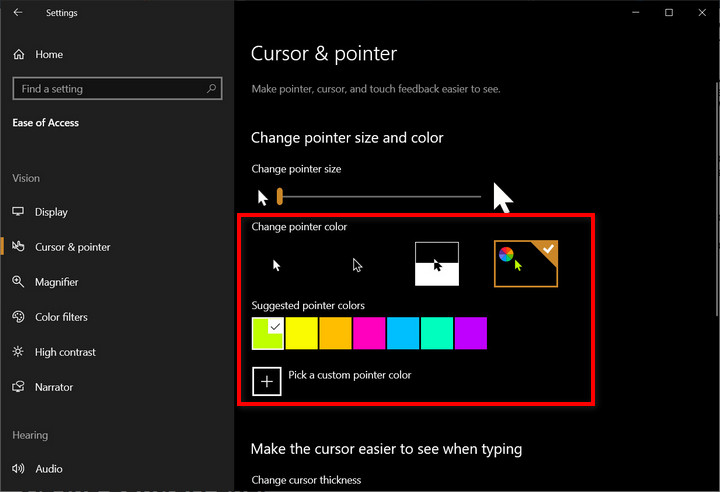
Để có thể thay đổi màu con trỏ, bạn sẽ có 4 tùy chọn bên dưới trong mục Change pointer colour. Có bốn tùy chọn màu sắc khác nhau để lựa chọn:
+ Tùy chọn 1: Con trỏ chuột mặc định màu trắng và viền đen
+ Tùy chọn 2: Con trỏ chuột màu đen và viền trắng
+ Tùy chọn 3: Con trỏ chuột tự động hiển thị màu đen trên nền trắng và màu trắng trên nền đen.
+ Tùy chọn 4: Tùy chọn này cho phép bạn có thể chọn các màu sắc khác mà bạn thích. Sau khi click, bạn sẽ thấy một bảng màu gợi ý Suggested pointer colors ngay bên dưới.
Theo VnReview, Makeuseof/ictnews.vietnamnet.vn
 Bản tin ngày 02/04/2021
